
Jeśli właśnie widzisz komunikat o krytycznym błędzie WordPress, weź głęboki oddech 😮💨 – zajmiemy się tym.
Jako zespół, który od ponad dekady zarządza stronami WordPress, rozumiemy, jak przytłaczające może to być dla nowych użytkowników.
Dzięki prowadzeniu WPBeginner i pomocy niezliczonym użytkownikom odkryliśmy, że ten błąd zazwyczaj pojawia się po aktualizacji wtyczki lub podczas wprowadzania zmian na Twojej stronie. Chociaż może wyglądać poważnie, zazwyczaj jest to coś, co można naprawić w ciągu zaledwie kilku minut.
Przygotowaliśmy ten przewodnik krok po kroku oparty na rzeczywistych rozwiązaniach, które sprawdziły się u tysięcy użytkowników WordPressa. Używamy tych samych metod, gdy ten błąd pojawia się na którejkolwiek z naszych witryn.
Czym jest krytyczny błąd w WordPress?
Napotkaliśmy krytyczny błąd WordPressa więcej razy, niż jesteśmy w stanie zliczyć – podobnie jak wielu naszych czytelników.
Ten błąd występuje, gdy WordPress nie może załadować skryptów potrzebnych do prawidłowego działania Twojej witryny. Gdy to się nie powiedzie, Twoja witryna ulega awarii i zamiast tego wyświetla ekran błędu.
Przed wersją WordPress 5.2 tego rodzaju błąd prowadził do pustego ekranu lub przerażającego komunikatu znanego jako biały ekran śmierci. Było to mylące, zwłaszcza dla początkujących.
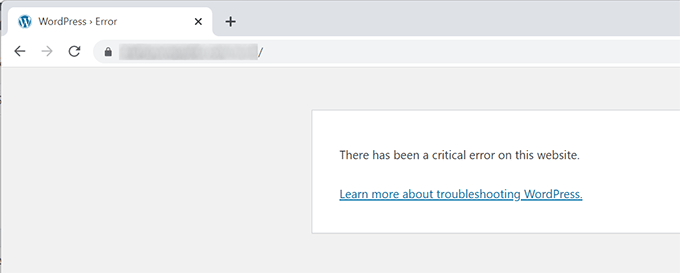
Na szczęście nowsze wersje WordPress są nieco bardziej pomocne. Teraz zobaczysz komunikat: „Wystąpił krytyczny błąd na tej stronie. Sprawdź skrzynkę odbiorczą poczty administracyjnej swojej witryny, aby uzyskać instrukcje.”
Zobaczysz również link do przewodnika rozwiązywania problemów WordPress.

WordPress wysyła również e-mail na Twój adres administracyjny. Uważamy ten e-mail za pomocny, ponieważ często pokazuje dokładnie, co spowodowało błąd – zazwyczaj konflikt wtyczki lub motywu.
E-mail zawiera specjalny link do otwarcia Twojej witryny w trybie odzyskiwania. Pozwala to zalogować się i naprawić problem bez awarii całej witryny z powodu błędu.
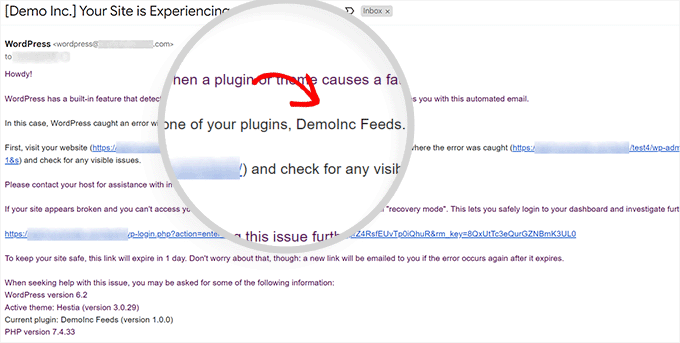
Czasami nie otrzymasz tego e-maila. Zamiast tego komunikat o błędzie po prostu mówi, że Twoja witryna doświadcza krytycznego błędu, bez dalszej pomocy.
Z naszego doświadczenia wynika, że dzieje się tak zazwyczaj wtedy, gdy WordPress nie może uzyskać dostępu do plików potrzebnych do uruchomienia trybu odzyskiwania. Problemy z serwerem lub błędy konfiguracji mogą czasami blokować ten proces.
Co powoduje krytyczny błąd w WordPressie?
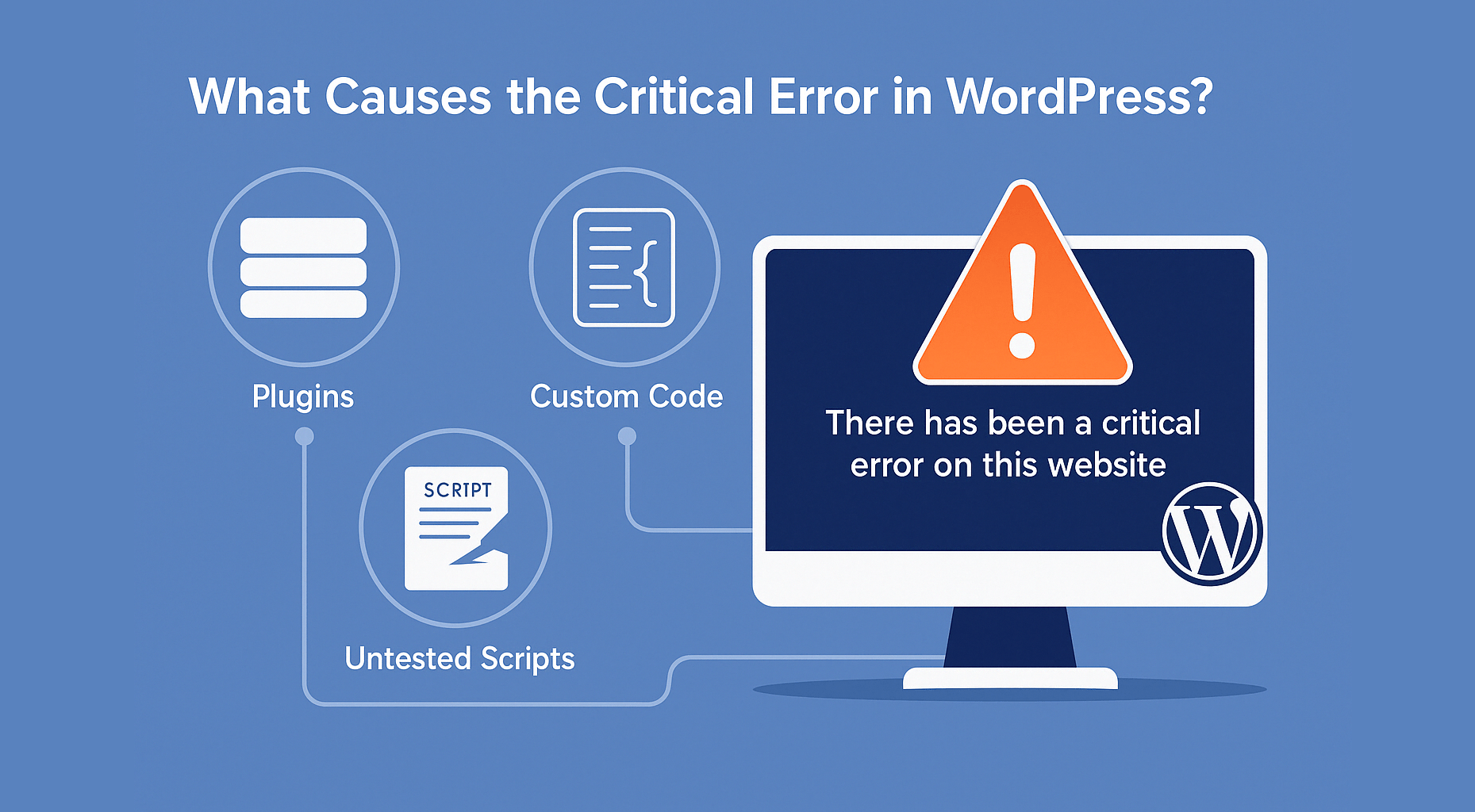
Z naszego doświadczenia wynika, że „krytyczny błąd” w WordPress zazwyczaj występuje z powodu wadliwej wtyczki, skryptu lub fragmentu kodu, który uniemożliwia prawidłowe ładowanie WordPress.
WordPress nie może załadować plików potrzebnych do działania, gdy kod nie działa zgodnie z oczekiwaniami. Widzieliśmy, że dzieje się tak, gdy do strony dodawany jest niestandardowy kod lub nieprzetestowane skrypty.
Jeśli ostatnio kopiowałeś i wklejałeś fragmenty kodu z samouczka, mogą one być przyczyną problemu.
Większość najlepszych wtyczek WordPress jest dokładnie testowana, co zmniejsza prawdopodobieństwo wystąpienia krytycznych błędów. Widzieliśmy jednak rzadkie przypadki, w których konflikty między wtyczkami lub problemy z niestandardowym kodem nadal mogą powodować błąd.
Teraz przeprowadzimy Cię przez proces naprawy krytycznego błędu w WordPress i zapewnienia płynnego działania Twojej witryny.
Naprawa krytycznego błędu w WordPress (2 metody)
Sam komunikat o krytycznym błędzie nie jest zbyt pomocny w znalezieniu i naprawieniu przyczyny problemu. Na szczęście WordPress wysyła również e-mail na adres e-mail administratora Twojej witryny.
Wiele witryn WordPress nie jest skonfigurowanych do wysyłania wiadomości e-mail za pomocą SMTP. W rezultacie użytkownicy mogą nie otrzymywać wiadomości e-mail, mimo że WordPress informuje ich, że wysłał jedną.
Podobnie, niektóre witryny WordPress mogą wyświetlać jedynie komunikat o krytycznym błędzie bez instrukcji dotyczących sprawdzenia poczty e-mail. Dzieje się tak, ponieważ WordPress nie mógł załadować plików potrzebnych do wysłania wiadomości e-mail lub udostępnienia trybu odzyskiwania.
Jeśli należysz do tych użytkowników, nie martw się. Pokażemy Ci, jak naprawić krytyczny błąd nawet bez e-maila.
Z drugiej strony, jeśli otrzymałeś powiadomienie o technicznym problemie z WordPress, pokażemy Ci, jak je zinterpretować i wykorzystać do przywrócenia Twojej strony.
Po prostu kliknij poniższe linki, aby przejść bezpośrednio do potrzebnej sekcji:
- Naprawianie krytycznego błędu za pomocą e-maila debugowania WordPress
- Ręczne naprawianie krytycznego błędu w WordPress (bez e-maila)
- Jak uniknąć błędu „Krytyczny błąd” w przyszłości
Naprawianie krytycznego błędu za pomocą e-maila debugowania WordPress
Najpierw musisz odwiedzić skrzynkę odbiorczą adresu e-mail administratora WordPress swojej witryny.
Nie jesteś pewien, jakiego adresu e-mail użyłeś jako adresu administratora? Jest to adres e-mail, który podałeś podczas instalowania WordPress.
Jeśli Twoja witryna znajduje się na Bluehost lub użyłeś automatycznego instalatora WordPress, Twój adres e-mail administratora będzie prawdopodobnie taki sam, jak ten, którego użyłeś do swojego konta hostingowego WordPress.
Zobaczysz e-mail w swojej skrzynce odbiorczej z tematem „Twoja strona ma problem techniczny”. Wewnątrz znajdziesz więcej pomocnych informacji o tym, co spowodowało krytyczny błąd na Twojej stronie WordPress.
Na przykład poniższy zrzut ekranu pokazuje, że krytyczny błąd został spowodowany przez motyw WordPress na naszej stronie testowej.
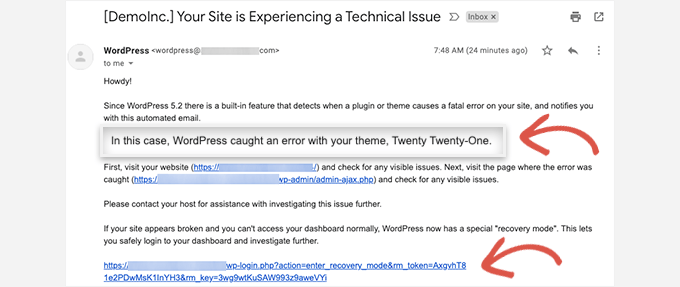
E-mail zawiera również unikalny link umożliwiający zalogowanie się do Twojej strony WordPress w trybie odzyskiwania w celu zbadania i naprawienia problemu.
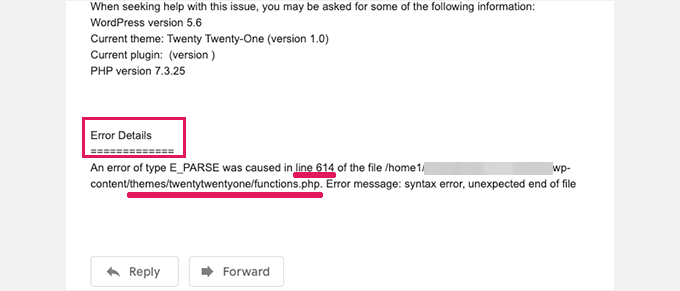
Na dole e-maila zobaczysz jeszcze bardziej szczegółowe informacje o błędzie, w tym konkretny plik i kod, który go wywołał.
W poniższym przykładzie pewien kod w linii 614 pliku functions.php naszego motywu wyzwala błąd.
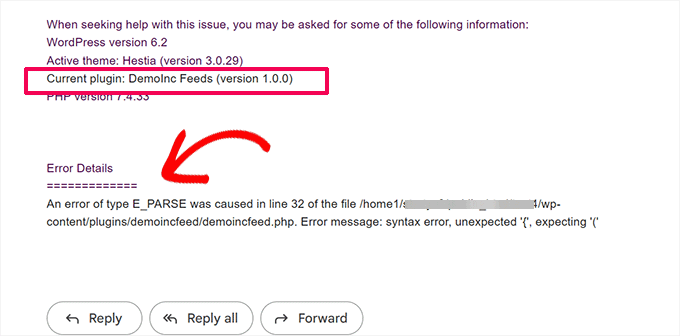
Oto kolejny przykład pokazujący błąd spowodowany wadliwą wtyczką WordPress.
Jak widać, komunikat podkreśla nazwę wtyczki i linię kodu powodującą błąd.
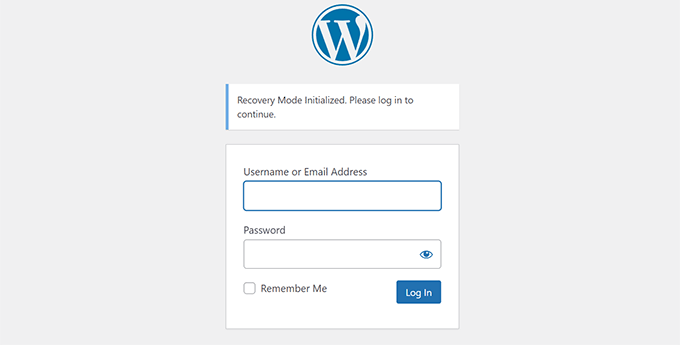
Teraz wystarczy kliknąć link do trybu odzyskiwania WordPress, który przeniesie Cię do obszaru administracyjnego WordPress.
Zostaniesz poproszony o zalogowanie się, aby kontynuować.
Po zalogowaniu zobaczysz powiadomienie o krytycznym błędzie, jego przyczynie i link do miejsca, w którym można go naprawić.
Na przykład, na poniższym zrzucie ekranu WordPress informuje nas o krytycznym błędzie spowodowanym przez wtyczkę, z linkiem do strony Wtyczki.

Kliknięcie linku pokaże Ci problematyczną wtyczkę. Pokaże również dokładnie, która linia kodu spowodowała błąd.
Możesz teraz dezaktywować wtyczkę, klikając „Dezaktywuj”.
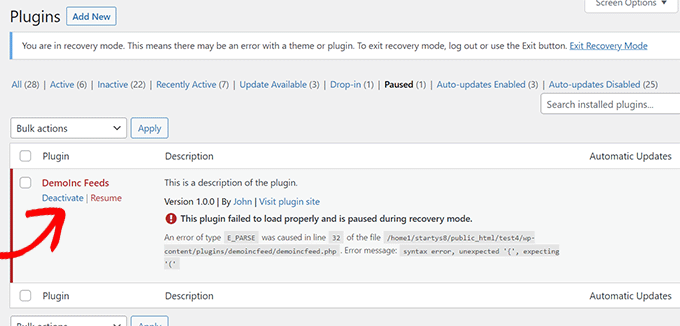
Następnie możesz po prostu poszukać alternatywnej wtyczki WordPress lub sprawdzić, czy możesz uzyskać wsparcie od twórców wtyczki.
Podobnie, zobaczysz link do strony Motywy, jeśli problem leży po stronie Twojego motywu. Na dole strony będzie napisane, który motyw powoduje problem.
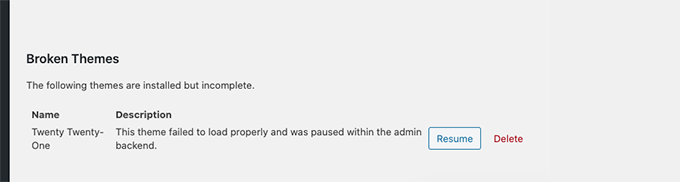
Możesz zmienić swój motyw WordPress. Alternatywnie, możesz usunąć uszkodzony motyw i zainstalować jego świeżą kopię z oficjalnego źródła, aby sprawdzić, czy to rozwiąże problem.
Po rozwiązaniu problemu kliknij przycisk „Wyjdź z trybu odzyskiwania” na górze.
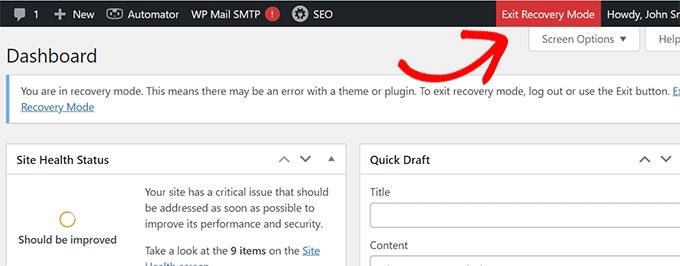
W większości przypadków Twoja strona WordPress zacznie działać normalnie.
Jeśli jednak nadal widzisz krytyczny błąd w WordPressie, możesz spróbować kroków rozwiązywania problemów w następnej sekcji.
Ręczne naprawianie krytycznego błędu w WordPress (bez e-maila)
Jeśli nie otrzymałeś wiadomości e-mail z powiadomieniem o krytycznym problemie WordPress, ta metoda nauczy Cię, jak rozwiązać i naprawić krytyczny błąd w WordPress.
Jeśli błąd został spowodowany przez ostatnią wykonaną akcję, możesz cofnąć tę akcję, aby rozwiązać problem.
Na przykład, jeśli zainstalowałeś nową wtyczkę, a jej aktywacja spowodowała krytyczny błąd, wystarczy ją dezaktywować (pokażemy Ci, jak to zrobić w pierwszym kroku poniżej).
Z drugiej strony, jeśli nie masz pewności, co spowodowało błąd, możesz po prostu wykonać poniższe kroki.
1. Dezaktywuj wszystkie wtyczki WordPress
Częstą przyczyną krytycznego błędu WordPress jest konflikt lub niekompatybilność wtyczek. Aby to naprawić, wystarczy wyłączyć wadliwą wtyczkę, dezaktywując ją.
Jednak z powodu krytycznego błędu nie będziesz mieć dostępu do obszaru administracyjnego (backendu WordPress) ani nie będziesz wiedzieć, który wtyczkę dezaktywować.
Aby temu zaradzić, dezaktywujemy wszystkie wtyczki WordPress. Nie martw się. Możesz je łatwo reaktywować, gdy uzyskasz dostęp do obszaru administracyjnego WordPress.
Po prostu połącz się ze swoją stroną WordPress za pomocą klienta FTP lub aplikacji Menedżer plików w panelu sterowania hostingu internetowego.
Po połączeniu musisz przejść do folderu wp-content.

Wewnątrz folderu wp-content zobaczysz folder o nazwie plugins. Musisz kliknąć go prawym przyciskiem myszy, a następnie wybrać opcję „Zmień nazwę”.
Następnie zmień nazwę folderu plugins na dowolną. W naszym przykładzie nazwiemy go „plugins.deactivated”.
WordPress szuka folderu plugins, aby załadować aktywowane wtyczki na Twojej stronie. Gdy nie może znaleźć folderu wtyczek, po prostu nie może ich aktywować i automatycznie ustawia je jako nieaktywne.
Możesz teraz odwiedzić swoją witrynę, aby sprawdzić, czy komunikat o krytycznym błędzie zniknął.
Ważne: Jeśli problem z krytycznym błędem został rozwiązany, pamiętaj o zmianie nazwy folderu plugins. WordPress rozpozna folder, a następnie będziesz mógł aktywować wtyczki pojedynczo z panelu administracyjnego WordPress, aby zidentyfikować, która z nich spowodowała krytyczny błąd.
Aby uzyskać więcej informacji, zobacz nasz tutorial na temat jak dezaktywować wszystkie wtyczki WordPress.
2. Przełącz się na domyślny motyw
Następnym krokiem w rozwiązywaniu krytycznego błędu jest przełączenie motywu WordPress na domyślny. Jeśli problem powoduje jakiś kod w Twoim obecnym motywie WordPress, to naprawi to krytyczny błąd.
Po prostu przejdź do katalogu motywów WordPress.org i pobierz świeżą kopię domyślnego motywu, takiego jak Twenty Twenty-Two lub Twenty Twenty-Three.

Następnie musisz rozpakować plik motywu na swoim komputerze, klikając „Extract All”.
Spowoduje to utworzenie na Twoim komputerze folderu z nazwą motywu.

Teraz musisz połączyć się ze swoją stroną WordPress za pomocą klienta FTP lub aplikacji Menedżer plików w panelu hostingowym.
Po połączeniu przejdź do folderu /wp-content/themes, a zobaczysz listę wszystkich motywów zainstalowanych na Twojej stronie internetowej.
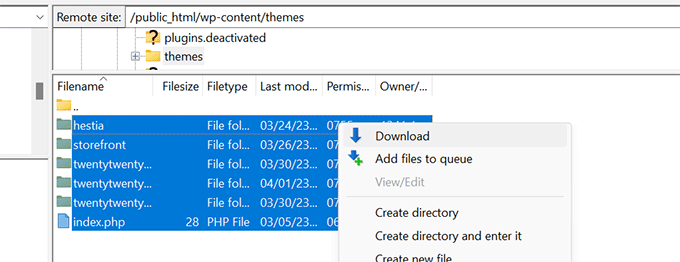
Pobierz wszystkie te foldery na swój komputer jako kopia zapasowa.
Po tym musisz usunąć wszystkie foldery motywów ze swojej witryny.
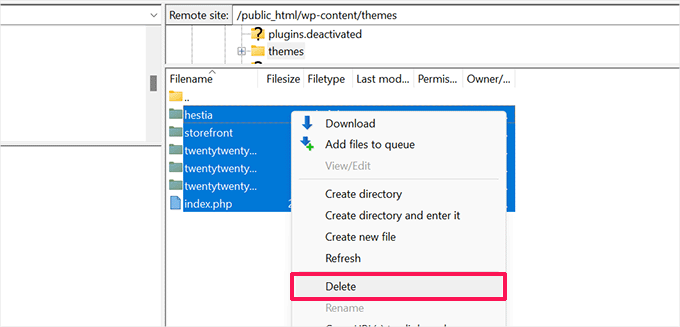
Twoja witryna WordPress nie ma teraz zainstalowanego motywu.
Aby to naprawić, prześlij domyślny folder motywu, który pobrałeś wcześniej.

Po zakończeniu tego procesu możesz spróbować odwiedzić swoją stronę internetową.
Jeśli Twój motyw WordPress spowodował krytyczny błąd, komunikat o błędzie powinien zniknąć i będziesz mieć dostęp do swojej witryny.
3. Zainstaluj ponownie WordPressa
Uszkodzony plik rdzenia WordPress lub malware również może spowodować krytyczny błąd w WordPress. Najprostszym sposobem na naprawienie tego jest ponowna instalacja WordPress.
Po prostu przejdź do WordPress.org i pobierz świeżą kopię WordPressa na swój komputer.
Po pobraniu pliku musisz go rozpakować na swoim komputerze. Spowoduje to utworzenie folderu o nazwie wordpress, który zawiera wszystkie pliki potrzebne do ponownej instalacji.

Następnie połącz się ze swoją witryną WordPress za pomocą klienta FTP lub aplikacji Menedżer plików w panelu administracyjnym hostingu lub cPanel (panel sterowania).
Po połączeniu przejdź do głównego folderu swojej witryny. Jest to folder, który zawiera foldery wp-admin, wp-content, wp-includes i wp-admin.

Teraz zaznacz pliki w folderze wordpress na swoim komputerze i prześlij je na swoją stronę internetową.
Twój klient FTP zapyta, czy chcesz nadpisać te pliki, czy je pominąć. Musisz wybrać „Nadpisz” i zaznaczyć pole obok „Zawsze używaj tej akcji”.

Następnie po prostu kliknij przycisk „OK”, aby kontynuować. Twój klient FTP zastąpi teraz podstawowe pliki WordPress świeżymi kopiami z Twojego komputera.
Po zakończeniu możesz spróbować odwiedzić swoją stronę internetową, aby sprawdzić, czy to rozwiąże błąd.
Jeśli krytyczny błąd był spowodowany uszkodzonym plikiem rdzenia WordPress lub złośliwym oprogramowaniem, komunikat o błędzie powinien teraz zniknąć.
4. Włącz debugowanie w WordPressie
WordPress posiada wbudowany system debugowania, który pozwala na wyłapywanie błędów, zapisywanie ich w pliku dziennika i rozwiązywanie problemów.
Aby ją włączyć, musisz włączyć tryb debugowania, edytując plik wp-config.php. Po prostu znajdź następującą linię:
define( 'WP_DEBUG', false );
Teraz zamień tę linię następującym kodem:
define( 'WP_DEBUG', true );
define( 'WP_DEBUG_DISPLAY', true );
define( 'WP_DEBUG_LOG', true );
define( 'SCRIPT_DEBUG', true );
Jeśli teraz odwiedzisz swoją stronę WordPress, zobaczysz informacje o debugowaniu i komunikat o krytycznym błędzie.
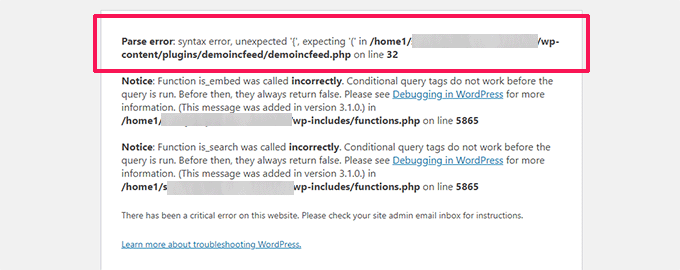
Tryb debugowania pokazuje nie tylko błędy PHP, ale także ostrzeżenia i uwagi. Pomaga to dowiedzieć się, co powoduje problem, aby można go było naprawić.
Zapisze również logi błędów w pliku debug.log i umieści plik w folderze /wp-content/.
5. Zwiększ limit pamięci PHP
Twój serwer hostingowy jest jak każdy inny komputer. Potrzebuje pamięci, aby efektywnie uruchamiać wiele aplikacji jednocześnie.
Jeśli Twój serwer nie ma wystarczających zasobów do uruchomienia PHP, może ulec awarii lub stać się nieodpowiadający. Może to wywołać krytyczny błąd w WordPressie.
Aby to naprawić, możesz zwiększyć limit pamięci PHP, informując swój serwer hostingowy o użyciu większej ilości pamięci dla PHP.
Możesz to zrobić, wprowadzając następującą linię do pliku wp-config.php:
define( 'WP_MEMORY_LIMIT', '512M' );
Nie zapomnij zapisać i przesłać zmian na serwer.
Aby uzyskać więcej informacji, możesz zapoznać się z naszym poradnikiem, jak zwiększyć limit pamięci PHP w WordPress.
Teraz możesz spróbować odwiedzić swoją witrynę, aby sprawdzić, czy to rozwiązało krytyczny błąd.
6. Zaktualizuj swoją wersję PHP
WordPress wymaga wersji PHP 7.4 lub nowszej. Jeśli serwer hostingowy WordPress używa starszej wersji PHP, może nie działać poprawnie i powodować krytyczny błąd.
Jeśli masz dostęp do trybu odzyskiwania WordPress, możesz sprawdzić, jakiej wersji PHP używa Twoja witryna, odwiedzając stronę Narzędzia » Stan witryny i przechodząc do karty Informacje.

Stąd przewiń w dół do sekcji Serwer i kliknij, aby ją rozwinąć.
Tam zobaczysz wersję PHP zainstalowaną na Twoim serwerze hostingowym.
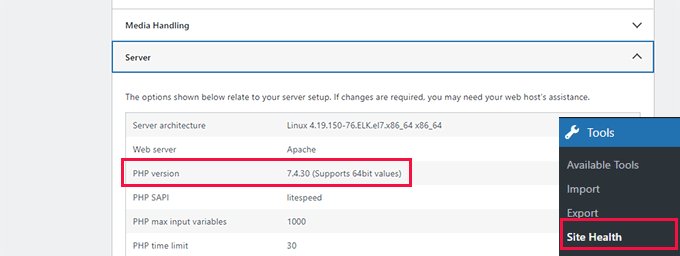
Jeśli jest niższy niż 7.4, musisz zaktualizować wersję PHP.
Większość dobrych firm hostingowych WordPress pozwala łatwo zrobić to z panelu kontrolnego Twojego konta hostingowego. Szczegółowe informacje znajdziesz w naszym artykule na temat jak zaktualizować wersję PHP u popularnych dostawców hostingu WordPress.
7. Zatrudnij kogoś do naprawienia błędu
Wskazówka eksperta 💡: Jeśli wszystko inne zawiedzie i nie będziesz w stanie naprawić błędu, możesz rozważyć skorzystanie z usługi Premium WordPress Support WPBeginner. Za niewielką jednorazową opłatą nasz zespół inżynierów WordPress szybko i bezpiecznie naprawi błąd za Ciebie.
Jak uniknąć „krytycznego błędu” w przyszłości
WordPress to system open-source zbudowany według bardzo wysokich standardów. Jednak czasami konflikty kodu nadal mogą powodować błędy.
Oto kilka rzeczy, które możesz zrobić, aby upewnić się, że nie spowoduje to przestoju Twojej witryny i klientów.
1. Zawsze wykonuj automatyczne kopie zapasowe
Kopie zapasowe są najlepszym zabezpieczeniem przed typowymi błędami WordPress. Są one również przydatne, jeśli Twoja witryna zostanie zhakowana lub zainfekowana złośliwym oprogramowaniem.
Zalecamy użycie Duplicator. Pozwala łatwo skonfigurować automatyczne kopie zapasowe i bezpiecznie przechowywać je w chmurze. Co ważniejsze, pozwala przywrócić stronę z kopii zapasowej jednym kliknięciem.

Uwaga: Dostępna jest również darmowa wersja o nazwie Duplicator Lite z mniejszą liczbą funkcji.
Używamy Duplicator na WPBeginner i większości naszych stron internetowych. Zobacz naszą pełną recenzję Duplicator, aby uzyskać więcej szczegółów.
Następnym razem, gdy wprowadzisz dużą zmianę na swojej stronie, taką jak instalacja nowego wtyczki, zmiana motywu lub dodanie niestandardowego fragmentu kodu, upewnij się, że utworzyłeś szybką kopię zapasową na żądanie jako środek ostrożności.
2. Zapewnij dostarczalność wiadomości e-mail WordPress
W wielu przypadkach WordPress spróbuje wysłać Ci e-mail z linkiem do trybu odzyskiwania. Jeśli otrzymasz ten e-mail, będziesz w stanie szybciej i sprawniej naprawić krytyczny błąd.
Niestety, widzieliśmy wiele stron WordPress z niedziałającą funkcją poczty e-mail, a właściciele stron nawet o tym nie wiedzieli.
Nie potrzebujesz e-maili tylko do naprawienia krytycznego błędu. Potrzebujesz ich również do odzyskiwania haseł, rejestracji nowych użytkowników i innych ważnych powiadomień WordPress.
Na szczęście istnieje łatwe rozwiązanie o nazwie WP Mail SMTP. Pozwala ono naprawić problemy z pocztą e-mail w WordPress, wysyłając wiadomości e-mail z WordPress za pomocą odpowiedniej autoryzacji.

Uwaga: Dostępna jest również darmowa wersja o nazwie WP Mail SMTP Lite.
Używamy WP Mail SMTP na wszystkich naszych stronach internetowych, aby zapewnić, że nasi użytkownicy i członkowie zespołu nigdy nie przegapią kluczowych e-maili. Aby dowiedzieć się więcej, sprawdź naszą recenzję WP Mail SMTP.
Mamy przewodnik krok po kroku, jak skonfigurować WP Mail SMTP na dowolnej platformie hostingowej WordPress.
3. Bezpieczne zarządzanie niestandardowymi fragmentami kodu
Czasami możesz natknąć się na samouczki, które proszą o dodanie niestandardowego kodu do Twojej witryny WordPress. Większość użytkowników dodaje te fragmenty do pliku functions.php swojego motywu.
Teraz, jeśli w kodzie jest błąd, Twoja witryna natychmiast stanie się niedostępna, wyświetlając krytyczny błąd.
Na szczęście istnieje bezpieczniejszy sposób dodawania kodu za pomocą wtyczki WPCode. Jest to menedżer fragmentów kodu WordPress, który ułatwia dodawanie niestandardowego kodu do Twojej witryny. Co ważniejsze, zawiera wbudowane mechanizmy kontrolne, które automatycznie wyłączają kod, jeśli spowoduje on jakiekolwiek błędy.

Uwaga: Dostępna jest również darmowa wersja o nazwie WPCode lite.
Używamy WPCode na naszych stronach i uważamy, że jego funkcja biblioteki kodu jest szczególnie pomocna. Posiada mnóstwo fragmentów kodu dla wielu przydatnych funkcjonalności. Aby dowiedzieć się więcej, zapoznaj się z naszą szczegółową recenzją WPCode.
Mamy nadzieję, że ten artykuł pomógł Ci rozwiązać i naprawić krytyczny błąd w WordPress. Możesz również zapoznać się z naszym przewodnikiem na temat jak naprawić WordPressa utkniętego w trybie konserwacji lub naszym przewodnikiem na temat jak skontaktować się z pomocą techniczną WordPress.
Jeśli podobał Ci się ten artykuł, zasubskrybuj nasz kanał YouTube po samouczki wideo WordPress. Możesz nas również znaleźć na Twitterze i Facebooku.



Dan Donche
Wyłączyłem każdy wtyczkę i nadal otrzymuję ten błąd.
Wsparcie WPBeginner
W takim przypadku musiałbyś spróbować niektórych z innych sugestii z naszej instrukcji dotyczącej naprawiania błędu.
Admin
chris
Wskazówka z wtyczką jest zazwyczaj winowajcą, pomogło mi to, dziękuję! Musiałem dezaktywować starą wtyczkę motywu po zainstalowaniu nowego motywu!
Wsparcie WPBeginner
Glad our recommendation was the hint you needed!
Admin
Waheed Afolabi
Dziękuję za przewodnik rozwiązywania problemów. Pomógł mi rozwiązać problem z witryną mojego klienta
Wsparcie WPBeginner
Glad to hear our guide could help
Admin
Jiří Vaněk
Ponieważ często mam do czynienia z uszkodzonym WordPressem bez dostępu do poczty e-mail lub trybu odzyskiwania, drugi krok jest niezwykle cenny i wart przestudiowania. Znalezienie problemu może czasami przypominać pracę detektywistyczną i wymaga dużo cierpliwości. Samouczki takie jak ten są skarbem w takich chwilach, a posiadanie przewodnika, od czego zacząć, jest bezcenne. Wielokrotnie korzystałem już z tej metody z samouczka i za każdym razem udawało mi się znaleźć problem z wtyczką. Dziękuję bardzo, ponieważ takie umiejętności są niezwykle przydatne i dobrze jest znać te podstawy. Pozwalają zaoszczędzić wiele bezsennych nocy.
Daniel
Wielkie dzięki, uratowałeś mi dzień
Dostęp przez terminal, następnie zmiana nazwy folderu wtyczek, a potem z powrotem na oryginalną nazwę i znaleziono ten powodujący problem.
Jeszcze raz dziękuję!
Wsparcie WPBeginner
Proszę bardzo, cieszę się, że nasz poradnik był pomocny!
Admin
Benjamin
Najpierw po prostu wejdź i ręcznie zaktualizuj swoje wtyczki jedna po drugiej. To zadziałało u mnie.
Wsparcie WPBeginner
Nie zawsze pozwoli Ci to zalogować się do Twojej witryny, ale aktualizacja wtyczek może pomóc w naprawieniu błędu.
Admin
Daniel Okeke
Dziękuję bardzo. Zadziałało u mnie. Byłem przerażony, gdy zobaczyłem błąd, ale Twój post poprowadził mnie krok po kroku. Naprawdę to doceniam.
Abdulrazaq Imam
WP Beginner zawsze służy pomocą!
Andrew
Wielkie dzięki za to! Byłem zagubiony… zaktualizowałem wtyczki i moja strona padła. Nie dostałem e-maila od WordPress. Postępowałem zgodnie z Twoimi instrukcjami, aby dezaktywować wtyczki, aby znaleźć winowajcę. Sukces! Moja strona znów działa.
Wsparcie WPBeginner
Glad to hear our guide was able to help!
Admin
Elliot Walker
Dzięki za poradnik. Czy wiesz, czy istnieje narzędzie, które monitoruje i powiadamia mnie, jeśli moja strona ma taki błąd WordPress? Czy monitorowanie dostępności strony może wykryć, że strona jest niedostępna i wyświetla takie komunikaty?
Wsparcie WPBeginner
Zalecamy zapoznanie się z naszym poniższym artykułem w odpowiedzi na te pytania. Większość narzędzi do monitorowania czasu pracy serwera powinna informować o błędzie na stronie, który nie jest widoczny dla użytkowników.
https://www.wpbeginner.com/plugins/how-to-monitor-server-uptime-in-wordpress/
Admin
rahul
Otrzymałem komunikat o krytycznym błędzie i nie mogę wyświetlić mojej witryny. Zalogowałem się do mojego cPanel i przeszedłem do folderu wtyczek w menedżerze plików. Kiedy klikam prawym przyciskiem myszy na folder wtyczek, nie ma opcji „zmień nazwę” do wyboru. Nie wiem, co zrobić, aby moja witryna wróciła do działania.
Wsparcie WPBeginner
Twój dostawca hostingu mógł dostosować swój menedżer plików. Spróbuj kliknąć prawym przyciskiem myszy na plik lub skontaktuj się ze swoim dostawcą hostingu, a oni powinni być w stanie pomóc!
Admin
AhmanPg
Aktualizacja do najnowszych wersji PHP często rozwiązuje problem, ponieważ niektóre nowe aktualizacje wtyczek nie będą działać ze starszymi wersjami PHP
Wsparcie WPBeginner
Not always, sometimes a plugin or theme may not be set up to work with the newest version of PHP but that can help in some situations
Admin
Bert Beckers
Mam ten problem w instalacji multisite. Po usunięciu kilku przestarzałych (i nieobsługiwanych) wtyczek, nagle jedna z moich witryn wyświetliła ten błąd. Czy jest jakiś sposób, aby wejść do panelu administratora bez automatycznego e-maila?
Wsparcie WPBeginner
Warto przyjrzeć się drugiej metodzie w tym przewodniku dotyczącym rozwiązywania problemów bez poczty e-mail.
Admin
Keith
Ten post jest nadal bardzo pomocny. RATUNEK DLA ŻYCIA! Usunięcie i ponowne dodanie wtyczek zadziałało! Dziękuję bardzo za dostarczenie tych informacji.
Wsparcie WPBeginner
Glad our guide helped
Admin
saad
dziękuję bardzo
Wsparcie WPBeginner
Proszę bardzo!
Admin
Marie
Ten błąd pojawia się tylko na jednej stronie. Po przesłaniu formularza WPforms. Zrobiłem wszystko na tej stronie i nadal pojawia się błąd na tej jednej stronie. Formularz faktycznie działa, mimo że użytkownicy widzą ten błąd.
Wsparcie WPBeginner
Zalecamy bezpośredni kontakt z pomocą techniczną WPForms, jeśli to ten plugin powoduje błąd, a oni pomogą w jego rozwiązaniu.
Admin
Anu
Dziękuję bardzo. Było to bardzo pomocne.
Wsparcie WPBeginner
Cieszymy się, że nasz przewodnik był pomocny!
Admin
Mel
Pracuję na stronie testowej dla firmy, dla której pracuję. Otrzymałem komunikat o krytycznym błędzie, ale nie dostałem żadnego e-maila. Nie mogę się dowiedzieć, jak wrócić na moją stronę, aby to naprawić, ponieważ widzę tylko sam komunikat. Dziękuję!
Wsparcie WPBeginner
The manual method from this article should help you with how to handle it
Admin
Herbert Thiel
Dziękuję bardzo za obecność. Wydaje się, że za każdym razem, gdy mam problem i wyszukuję go w Google, trafiam tutaj, aby uzyskać właściwą (pomocną) odpowiedź. Więc teraz przychodzę tutaj najpierw.
Wsparcie WPBeginner
Glad our articles have helped and we hope you continue to find our guides helpful
Admin
Paul
To doskonały samouczek i pozwolił mi ponownie uruchomić moją starą stronę internetową – spowodowane przestarzałymi wtyczkami. Dziękuję bardzo.
Wsparcie WPBeginner
Cieszymy się, że nasz przewodnik pomógł Ci wrócić do działania!
Admin
Carlos Rodriguez
Dzięki za ten artykuł, był bardzo pomocny, WP powinno wysyłać ten link zamiast tego, który wysyłają w przypadku krytycznego błędu.
Na zdrowie!
Wsparcie WPBeginner
You’re welcome! Glad our guide could help and maybe one day
Admin
Lynda
Jestem tak bardzo szczęśliwy, że znalazłem tę stronę z zasobami. Była naprawdę pomocna i uratowała mnie przed płaceniem komuś za naprawę problemu. Postępowałem zgodnie z instrukcjami w sekcji „Ręcznie (bez e-maila)”. Użyłem swojej strony hostingowej, aby wprowadzić zmiany w folderze wtyczek zgodnie z instrukcjami i DZIAŁA!!!
BARDZO DZIĘKUJĘ!
Wsparcie WPBeginner
Dziękujemy za podziękowania i cieszymy się, że nasz przewodnik mógł pomóc!
Admin
Abby
Dzięki za to, bardzo pomocne. Usunąłem wtyczkę ręcznie, zmieniając nazwę folderu wtyczki, co zaoszczędziło mi mnóstwo czasu!
Wsparcie WPBeginner
Proszę bardzo! Cieszymy się, że nasza rekomendacja pomogła!
Admin
Julio
Dziękuję za pomoc, doceniam to!
Wsparcie WPBeginner
Proszę bardzo!
Admin
Rob Mccolley
W punkcie nr 3 powyżej brakuje instrukcji krok po kroku dla metody przeinstalowania WordPressa za pomocą Menedżera plików.
Piszesz, że można użyć zarówno FTP, jak i Menedżera plików, ale podajesz kroki tylko dla FTP. Czy coś przeoczyłem?
Dzięki.
Wsparcie WPBeginner
The file manager varies between hosting providers which is why we do not have a detailed guide on how to use it at the moment. If you check with your hosting provider they should be able to assist you
Admin
Sudeep
Cześć… dzięki za tak miły post.
Zmieniłem nazwę mojego folderu Plugins na Plugins.deactivate, a po tym mogłem zalogować się do mojego panelu. Ale gdy tylko zmienię nazwę Plugins.deactivate z powrotem na Plugins, zostaję wyrzucony ze strony i pojawia się komunikat o błędzie.
Jaki powinien być następny krok? Wydaje się, że problem leży w folderze Wtyczki, ale jak mam go używać, skoro nie mogę zmienić jego nazwy z powrotem na oryginalną?
~ Sudeep
Wsparcie WPBeginner
W przypadku tego problemu wydaje się, że jedna z Twoich wtyczek ma poważny błąd. Możesz ręcznie utworzyć folder wtyczek i przenieść poszczególne wtyczki z powrotem do folderu wtyczek, aby znaleźć, która z Twoich wtyczek jest źródłem błędu.
Admin
Sudeep
Okej. Dzięki. Zrobię to.
RAGHUL DHARMARAJAN
Otrzymałem e-mail z linkiem do trybu odzyskiwania WordPress. Ale otwiera się tylko moja zepsuta strona internetowa – a nie strona logowania do trybu odzyskiwania WordPress. Link nie wygasł.
Wsparcie WPBeginner
Wygląda na to, że e-mail odzyskiwania nie działa poprawnie, w takim przypadku zalecamy skorzystanie z drugiej metody z tego przewodnika.
Admin
Sumit Sharma
Wielkie dzięki za ten post. Tak trzymajcie.
Wsparcie WPBeginner
Cieszymy się, że nasz przewodnik był pomocny!
Admin
Carly
Dziękuję bardzo za ten niesamowity post! To było przez chwilę bardzo stresujące, że moja strona internetowa była niedostępna, ale te jasne, łatwe instrukcje pomogły mi zachować spokój i udało mi się szybko to naprawić.
Wsparcie WPBeginner
Cieszymy się, że nasz przewodnik pomógł Ci rozwiązać ten błąd!
Admin
Craig
Bardzo dziękuję – Twój artykuł był genialnie jasny i zaoszczędził mnóstwo stresu!
Wsparcie WPBeginner
Cieszymy się, że nasz artykuł był pomocny!
Admin
Margaret agard
bardzo dziękuję! Dostałem e-mail od Google o 2 w nocy, mówiący, że moja strona nie może być zaindeksowana. Pojawił się krytyczny błąd i postępowałem zgodnie z Twoimi instrukcjami.
Kiedy zmieniłem nazwę folderu wtyczki z powrotem, nadal otrzymywałem błąd, więc faktycznie musiałem zmienić nazwę każdego pliku wtyczki, a następnie przetestować każdy z nich, aż znalazłem ten, który spowodował problem.
Jeszcze raz dziękuję. Miałem być tego dnia w programie, wysyłając ludzi na stronę! Teraz działa i mogę wrócić do spania. Wielki uśmiech tutaj!
Wsparcie WPBeginner
Happy to hear our guide could help and hope you slept well!
Admin
Jamesetta
Próbowałem, ale nie zadziałało. Dotarłem do momentu zmiany nazwy wtyczki, ale potem nie mogłem jej znaleźć, aby ją ponownie aktywować. Zrobiło się trochę zagmatwane. Mam nadzieję, że moja strona wróci do działania, ponieważ wszystko oszalało, nawet po ponownej zmianie nazwy na wtyczki.
Wsparcie WPBeginner
Aby ponownie udostępnić swoje wtyczki, należy przywrócić zmienionym nazwom wtyczek ich oryginalne nazwy, a powinny one pojawić się ponownie.
Admin
Stefanie
Zawsze można na Ciebie liczyć, kiedy Cię potrzebuję! Miałem krytyczny błąd, ale nigdy nie dostałem e-maila, więc byłem bezradny. Postępowałem zgodnie z Twoimi krokami (chociaż na chwilę spanikowałem po zmianie nazwy folderu) i rzeczywiście znalazłem wtyczkę powodującą problemy.
Dziękuję bardzo za pomoc
Wsparcie WPBeginner
Cieszymy się, że nasz przewodnik mógł pomóc!
Admin
Dennis
Chciałem tylko podziękować za ten jasny artykuł. To wszystko, co musisz wiedzieć w tej sytuacji. Rozwiązałem ten problem dzięki temu, oszczędzając mi mnóstwo czasu na szukaniu w Google, a życie jest za krótkie na szukanie w Google :-).
Wsparcie WPBeginner
Glad our guide was able to help
Admin
momin
Co mam zrobić, gdy próbuję zainstalować wtyczkę lub motyw, a moja strona WordPress wyświetla krytyczny błąd na pasku narzędzi.
Naprawię to wcześniej, teraz jeśli zainstaluję każdy motyw, pojawia się ponownie.. proszę daj mi znać, co mogę zrobić?
Wsparcie WPBeginner
Możesz sprawdzić dziennik błędów swojego dostawcy hostingu, aby zobaczyć, czy jest tam konkretny błąd, ale najbardziej prawdopodobną przyczyną jest nieprawidłowe uprawnienia do plików. Możesz spróbować metody z naszego artykułu poniżej jako innej opcji:
https://www.wpbeginner.com/wp-tutorials/how-to-fix-image-upload-issue-in-wordpress/
Admin
Christine
Otrzymałem komunikat o krytycznym błędzie i nie mogę wyświetlić mojej witryny. Zalogowałem się do mojego cPanel i przeszedłem do folderu wtyczek w menedżerze plików. Kiedy klikam prawym przyciskiem myszy na folder wtyczek, nie ma opcji „zmień nazwę” do wyboru. Nie wiem, co zrobić, aby moja witryna wróciła do działania.