
多くのWordPressユーザーと同じように、私もWordPressを始めたばかりの頃に初めて大きなWordPressのエラーメッセージを見ました。あのホワイトスクリーンの死はかなり怖かったです😱!
しかし、長年にわたりWordPressのチュートリアルを作成し、数え切れないほどのウェブサイト所有者を支援してきた経験から、これらのエラーはあなたが思うよりも一般的であり、通常は見た目よりも簡単に修正できることを学びました。
長年にわたり、WordPressユーザーがあらゆる imaginableなエラーのトラブルシューティングと解決を支援してきました。データベース接続の問題から、恐ろしい500内部サーバーエラーまで、すべて見てきました。
興味深いのは、ほとんどのWordPressエラーは予測可能なパターンに従っており、何を探すべきかを知れば、診断して修正するのが驚くほど簡単になることです。
このガイドでは、私たちが遭遇した最も一般的なWordPressのエラーをいくつか紹介し、それらを修正するための正確な手順を共有します。技術的な専門知識は必要ありません。
初めてエラーを見た初心者の方でも、潜在的な問題に備えたいサイトオーナーの方でも、すぐに実装できる明確で実行可能な解決策が見つかるでしょう。

重要: WordPressのエラーを修正する前に、完全なWordPressバックアップがあることを確認してください。Duplicatorプラグイン(推奨)を使用するか、このチュートリアルに従ってWordPressのバックアップを手動で作成してください。
これは長い記事なので、ナビゲーションを容易にするために目次を以下に作成しました。
目次
- 内部サーバーエラーを修正する方法
- このサイトは技術的な問題を抱えています
- WordPressで構文エラーを修正する方法
- WordPressでデータベース接続確立エラーを修正する方法
- WordPressのホワイトスクリーンオブデスを修正する方法
- WordPressの投稿が404エラーを返すのを修正する方法
- WordPressでサイドバーがコンテンツの下に表示されるエラーを修正する方法
- WordPressビジュアルエディターで白いテキストとボタンが表示されない問題を修正する方法
- WordPressのメモリ枯渇エラーを修正する – PHPメモリを増やす
- WordPress管理画面(wp-admin)からロックアウトされた場合の対処法
- WordPressログインページがリフレッシュおよびリダイレクトされる問題の修正方法
- WordPressの画像アップロード問題を修正する方法
- WordPress で一般的な画像の問題を修正する方法
- WordPressで「本当にこれを実行しますか」エラーを修正する方法
- WordPressでメンテナンス中のため一時的に利用できませんエラーを修正する方法
- WordPressでメールが送信されない問題を修正する方法
- WordPress RSSフィードエラーの修正方法
- WordPressで403 Forbiddenエラーを修正する方法
- WordPressでリダイレクトが多すぎるエラーを修正する方法
- WordPress で「アップロード: ディスクへの書き込みに失敗しました」エラーを修正する方法
- WordPressで「このサイトには有害なプログラムが含まれています」エラーを修正する方法
- WordPressでスケジュールされた投稿の送信エラーを修正する方法
- WordPressで致命的なエラー:最大実行時間超過を修正する方法
- WordPressでFacebookのサムネイルが正しく表示されない問題を修正する方法
- WordPressのログアウトが頻繁に発生する問題を修正する方法
- WordPressで混合コンテンツエラーを修正する方法
- WordPressでメディア追加ボタンが機能しない場合の修正方法
- WordPressで502 Bad Gatewayエラーを修正する方法
- WordPressの503 Service Unavailableエラーの修正方法
- WordPressで504 Gateway Timeoutエラーを修正する方法
- WordPressストリームを開けませんでしたエラーの修正方法
- WordPressの429 Too Many Requestsエラーの修正方法
- WordPressで413リクエストエンティティが大きすぎますエラーを修正する方法
- WordPressでPHPエラーをオフにする方法
- WordPress でセキュア接続エラーを修正する方法
- WordPressで「宛先フォルダが既に存在します」エラーを修正する方法
- WordPressの「別の更新が進行中です」エラーの修正方法
- WordPressでパスワードリセットキーエラーを修正する方法
- WordPressで「一時フォルダが見つかりません」エラーを修正する方法
- WordPress で Pluggable.php ファイルエラーを修正する方法
- WordPressで一般的なSSLの問題を修正する方法
- WordPress でファイルとフォルダの権限エラーを修正する方法
- WordPressの画像HTTPエラーの修正方法
- あなたの接続はプライベートではありませんエラーを修正する方法
- WordPress で「リンクが無効です」エラーを修正する方法
- WordPressウェブサイトがすぐに更新されない問題の修正方法
- WordPressで「リソースの読み込みに失敗しました」エラーを修正する方法
- WordPressで「cURL Error 28: Connection Timed Out」を修正する方法
- WordPressで「GooglebotがCSSおよびJSファイルにアクセスできません」エラーを修正する方法
- WordPressで「予期しない出力によりCookieがブロックされました」エラーを修正する方法
- WordPressで「申し訳ありませんが、このページにアクセスする権限がありません」エラーを修正する方法
- WordPressで「ERR_NAME_NOT_RESOLVED」エラーを修正する方法
- WordPressで「更新に失敗しました」または「公開に失敗しました」エラーを修正する方法
- WordPressで401エラーを修正する方法
- WordPress admin-ajax.php 400 Bad Request エラーを修正する方法
- WordPressで「このサイトにアクセスできません」エラーを修正する方法
- WordPressで「申し訳ありませんが、セキュリティ上の理由により、このファイルタイプは許可されていません」エラーを修正する方法
- WordPressで「このウェブサイトで重大なエラーが発生しました」を修正する方法
- WordPressで「ERR_CONNECTION_RESET」エラーを修正する方法
- WordPressで「DNSサーバーが応答していません」エラーを修正する方法
- WordPressで「DNS_PROBE_FINISHED_NXDOMAIN」エラーを修正する方法
- WordPressで「414リクエストURIが長すぎます」エラーを修正する方法
- WordPressで「ERR_CONNECTION_REFUSED」エラーを修正する方法
- WordPressのエラーを自分でトラブルシューティングする
最も一般的なWordPressエラーを(一つずつ)解決する方法を見ていきましょう。
1. 内部サーバーエラーの修正方法

初心者が遭遇する可能性のあるWordPressのエラーの中で、最も混乱を招くのは「内部サーバーエラー」、または「500内部サーバーエラー」でしょう。
このエラーは通常、何かが間違っているが、サーバーが問題を特定できない場合に表示されます。エラーメッセージはどこでエラーを探すべきかを示していないため、ほとんどの場合、自分で見つける必要があります。
私たちのチームは、試すことができる解決策のリストをまとめました。そのうちの1つが、問題を解決するのに役立つでしょう。WordPressの内部サーバーエラーの修正方法をご覧ください。
[トップへ戻る ↑]
2. このサイトでは技術的な問題が発生しています

WordPressはWordPress 5.2で致命的なエラー保護機能を導入しました。この機能は、「このサイトは技術的な問題を抱えています」という簡単なエラーメッセージを表示します。
詳細については、WordPressはWordPress管理者メールアドレスにメール通知を送信します。このメールメッセージには、バックエンドにアクセスしてエラーを修正しようとするためのリンクが含まれています。

このエラーメッセージは、この記事で言及されている致命的なエラーのいずれかによってトリガーされる可能性があります。WordPressで技術的な問題が発生しているエラーを修正する方法に関するガイドで、より詳細な説明があります。
管理者メールにアクセスできない場合や、WordPress のメールを受信できない場合は、どのエラーが発生しているかを特定するのがより困難になります。
これを修正する最も簡単な方法は、WordPressの管理メールアドレスが正しいことを確認し、WordPressの通知メールを受信できることを確認することです。WordPressのメールを受信できない場合は、WordPressがメールを送信しない問題の修正方法に関するガイドを参照してください。
[トップへ戻る ↑]
3. WordPress で構文エラーを修正する方法
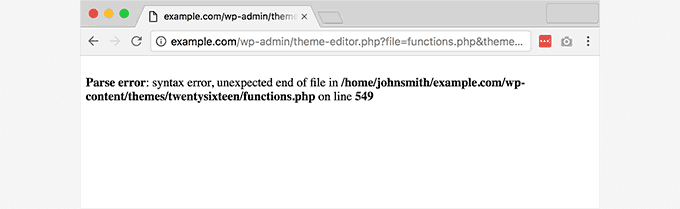
このエラーは通常、コードスニペットをWordPressに追加しようとして、誤って何かを省略した場合、またはコードの構文が間違っている場合に発生します。
これによりPHP解析エラーが発生し、次のような通知が表示されます。
Parse error- syntax error, unexpected $end in /public_html/site1/wp-content/themes/my-theme/functions.php on line 278
エラーメッセージは、コード内で見つかった予期しないものと、エラーが発生したスクリプトの場所(行番号を含む)を示します。
この問題を解決するには、構文を修正する必要があります。ほとんどの場合、コード内の括弧の欠落や予期しない文字が原因です。詳細については、WordPressで構文エラーを修正する方法に関するガイドをご覧ください。
[トップへ戻る ↑]
4. WordPressでデータベース接続エラーを修正する方法
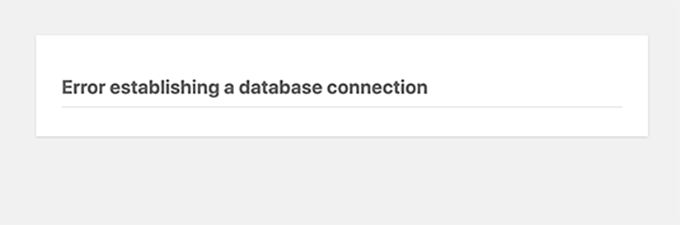
このエラーメッセージは、ウェブサイトがデータベースに接続できないことを明確に示しています。しかし、このエラーの解決は初心者には難しい場合があります。
これは通常、ユーザーがデータベースの認証情報(データベースホスト、データベースユーザー名、データベースパスワード)を誤って入力または変更した場合に発生します。
データベースサーバーが応答しないか破損している場合があります。ただし、これは主に間違ったデータベースログイン情報が原因で発生します。
WordPressでデータベース接続エラーを修正する方法に関するガイドで、一般的な解決策をご覧ください。
[トップへ戻る ↑]
5. WordPressのホワイトスクリーンの死を修正する方法
このエラーは通常、エラーメッセージのない真っ白な画面として表示されます。どこを修正すればよいか全く分からないため、初心者にとっては最も不可解なエラーです。
ほとんどの場合、スクリプトがPHPメモリ制限を超過した場合に発生します。サーバーの設定が原因で発生することももあります。また、ユーザーがサイトの一部のセクションでのみホワイトスクリーンが表示される可能性もあります。
詳細については、WordPressのホワイトスクリーンオブデスを修正する方法をご覧ください。
[トップへ戻る ↑]
6. WordPressの投稿が404エラーを返す場合の対処法
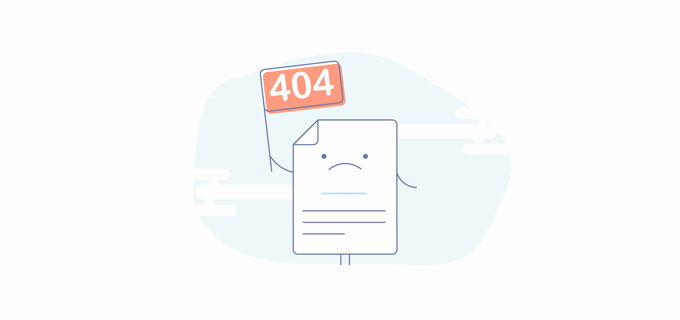
このエラーの症状は、ユーザーがウェブサイトの個々の投稿にアクセスしたときに、404ページが見つかりませんというエラーが表示されることです。しかし、ユーザーは管理エリアを含むサイトの他のすべてのセクションを閲覧できます。
この問題の最も一般的な原因は、WordPressのパーマリンク設定です。これを解決するには、パーマリンク設定を再構成するか、リライトルールを手動で更新する必要があります。
詳細については、WordPressの投稿が404エラーを返すのを修正する方法に関するガイドをご覧ください。
[トップへ戻る ↑]
7. WordPressでサイドバーがコンテンツの下に表示されるエラーを修正する方法
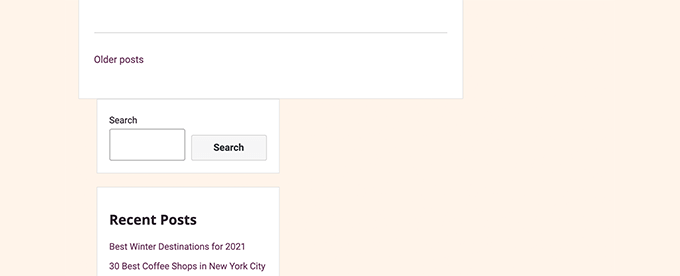
初心者が直面するもう一つの一般的な問題は、サイドバーがコンテンツの隣に表示されるべきなのに、コンテンツの下に表示される場合です。この問題は主にWordPressテーマが原因です。
ユーザーがサイトにコードスニペットを追加する際に、HTMLのdivタグを閉じ忘れたり、余分な閉じdivを追加したりすることがあります。これにより、テーマのレイアウトが壊れる可能性があります。
CSSで不均衡な幅を使用したり、floatを適切にクリアしなかったりすることも一般的な原因です。
この問題を解決する方法の詳細については、WordPressでサイドバーがコンテンツの下に表示されるエラーを修正する方法に関するガイドをご覧ください。WordPressでサイドバーがコンテンツの下に表示されるエラーを修正する方法。
[トップへ戻る ↑]
8. WordPressビジュアルエディターで白いテキストとボタンが表示されない問題を修正する方法
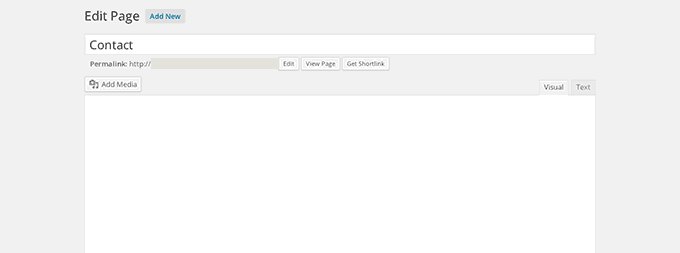
クラシックWordPressエディターを使用している場合、ビジュアルエディターのボタンが消えたり、ボタンの代わりに空白の白いスペースが表示されたりすることがあります。
JavaScriptが機能していない場合にこの問題が発生する可能性があります。また、TinyMCEファイルが欠落または破損しているか、WordPressに付属するTinyMCEを変更または拡張する別のプラグインとの競合が原因である可能性もあります。
WordPressビジュアルエディターの白いテキストとボタンの欠落を修正する方法をご覧ください。WordPressビジュアルエディターの白いテキストとボタンの欠落を修正する方法。
[トップへ戻る ↑]
9. WordPressのメモリ枯渇エラーを修正する – PHPメモリを増やす
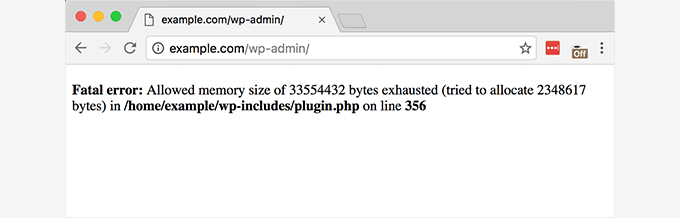
このエラーの兆候としては、ホワイトスクリーンのデス、または次のようなエラーメッセージが表示されることがあります。
Fatal error: Allowed memory size of 33554432 bytes exhausted (tried to allocate 2348617 bytes) in /home/username/public_html/site1/wp-includes/plugin.php on line xxx
このエラーは、WordPressスクリプトまたはプラグインがデフォルトで割り当てられたメモリサイズ制限を超えた場合に発生します。
このエラーが表示されている場合は、WordPressのメモリ枯渇エラーを修正し、PHPメモリを増やす方法に関するチュートリアルを参照してください。
[トップへ戻る ↑]
10. WordPress管理画面(wp-admin)からロックアウトされた場合の対処法
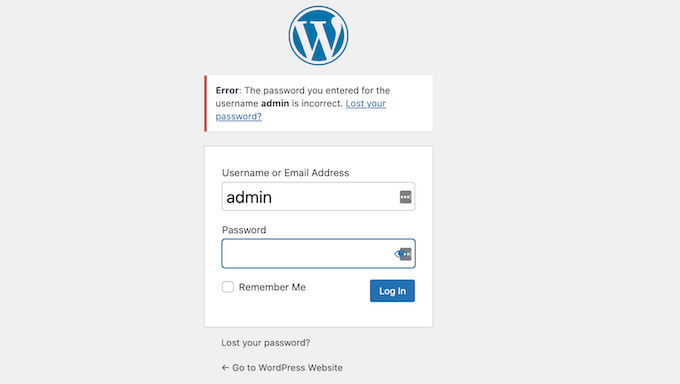
時々、WordPressの管理画面からロックアウトされることがあります。これは、パスワードを忘れてしまい、パスワードリカバリメールにアクセスできない場合に発生する可能性があります。
管理セクションで変更を加えようとするプラグインまたはコードが誤っている場合も、ロックアウトされる可能性があります。また、ハッキングされたWordPressサイトが原因で管理エリアへのアクセスを失うこともあります。
WordPress管理画面へのアクセスがブロックされた問題を修正する方法に関するガイドをお読みください。すぐにダッシュボードに戻れるようになります。
[トップへ戻る ↑]
11. WordPressのログインページがリフレッシュおよびリダイレクトされる問題の修正方法
この問題の症状は、ユーザーがWordPressダッシュボードにログインしようとすると、WordPressによってログインページにリダイレクトされることです。
これは、WordPressのオプションテーブルのサイトURLフィールドとホームURLフィールドに間違った値が含まれていることが原因で発生することがほとんどです。また、パーマリンク設定が不適切に構成されているか、.htaccessファイルにリダイレクトが設定されていることが原因である可能性もあります。
WordPressのログインページがリフレッシュおよびリダイレクトされる問題を修正する方法については、WordPressのログインページがリフレッシュおよびリダイレクトされる問題を修正する方法をご覧ください。
[トップへ戻る ↑]
12. WordPressで画像のアップロード問題を修正する方法

時々、ユーザーがサイトのすべての画像が消え、代わりに壊れた画像プレースホルダーが表示されることに突然気づくことがあります。
ユーザーがメディアアップローダーを使用して投稿に画像をアップロードしようとすると、エラーが発生します。メディアライブラリのこれらのファイルはすべて壊れているように表示されます。
このエラーは、WordPressのインストールにおけるファイルおよびディレクトリの権限が正しくないために発生します。解決方法については、WordPressで画像アップロードの問題を修正する方法に関するガイドをご覧ください。WordPressで画像アップロードの問題を修正する方法。
[トップへ戻る ↑]
13. WordPressで一般的な画像の問題を修正する方法
WordPressサイトに画像をアップロードすることは、WordPress初心者にとっては混乱を招く可能性があります。画像の配置方法、サイズ変更や切り抜き方法、またはギャラリー形式で表示する方法がわからないかもしれません。
これはWordPressのエラーや問題ではありません。WordPressがメディアをどのように処理するかを理解する必要があります。
情報については、WordPressで一般的な画像の問題を修正する方法を参照してください。
[トップへ戻る ↑]
14. WordPressで「本当にこれを実行しますか」エラーを修正する方法
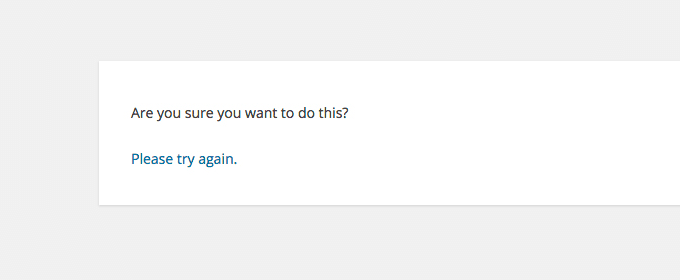
ユーザーはWordPressの管理画面でこのエラーに遭遇する可能性があります。最も一般的な原因は、プラグインまたはテーマがNonceを正しく使用していないことです。
ノンスは、WordPressで管理アクションを実行する際にURLに追加される可能性のある特別なセキュリティキーです。
WordPressで「本当にこの操作を行いますか?」エラーを修正する方法をご覧ください。
[トップへ戻る ↑]
15. WordPressで「メンテナンスのため一時的に利用できません」エラーを修正する方法
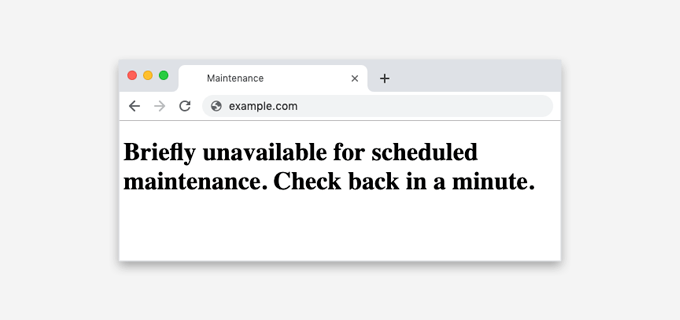
WordPressのアップデートが完了しなかったり中断されたりすると、WordPressで「メンテナンスのために一時的に利用できません」というエラーが表示されることがあります。
アップデート中にWordPressがサイトをメンテナンスモードにすることになります。何らかの理由でアップデートが中断された場合、WordPressはサイトをメンテナンスモードから解除する機会を得られません。
このエラーはサイト全体をロックダウンし、管理者と訪問者の両方がアクセスできなくなります。WordPressで「一時的なメンテナンスのために一時的に利用できません」エラーを修正する方法に関するガイドを読むことで修正できます。一時的なメンテナンスのために一時的に利用できませんエラーを修正する方法。
[トップへ戻る ↑]
16. WordPressがメールを送信しない問題を修正する方法
お問い合わせフォームの送信や WordPress の通知メールが届いていませんか?
この問題は通常、ほとんどの共有ホスティングプロバイダーが、サーバーを不正利用から保護するために、メール送信に使用されるモジュールを無効または制限していることが原因で発生します。
詳細については、WordPressがメールを送信しない問題を修正する方法を参照してください。
[トップへ戻る ↑]
17. WordPress RSSフィードエラーの修正方法

ほとんどのWordPress RSSフィードエラーは、フォーマットが不十分なことが原因です。次のようなエラーが表示される場合があります。
XML解析エラー: エンティティの先頭にXMLまたはテキスト宣言がありません

場所: http://example.com/feed

行番号 2、列 1:
使用しているブラウザによって、RSSフィードのエラーメッセージは異なる場合があります。
ブラウザでフィードにアクセスした際にも、このエラーメッセージが表示されることがあります。
Warning: Cannot modify header information – headers already sent by (output started at /home/username/example.com/wp-content/themes/twentysixteen/functions.php:433) in /home/username/example.com/wp-includes/pluggable.php on line 1228
WordPressはXMLでRSSフィードを出力します。これは厳密なマークアップ言語です。改行の欠落や余分なタブがRSSフィードを破損させる可能性があります。
これらの問題の解決方法については、WordPress RSS フィードエラーの修正方法に関するチュートリアルをご覧ください。WordPress RSS フィードエラーの修正方法。
[トップへ戻る ↑]
18. WordPress で 403 Forbidden エラーを修正する方法
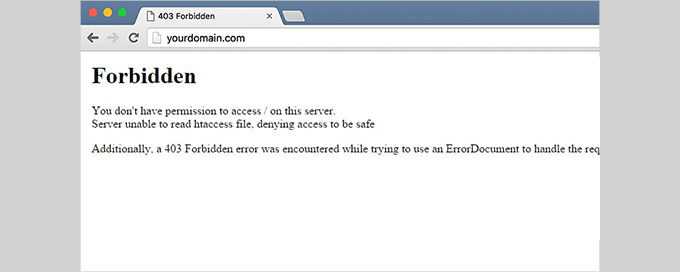
403 Forbiddenエラーコードは、サーバーの権限が特定のページへのアクセスを許可していない場合に表示されます。そのため、このエラーには通常、次のテキストが伴います。
403 Forbidden – サーバー上の「/」へのアクセス権がありません。

さらに、エラー文書を使用してリクエストを処理しようとした際に、403 Forbiddenエラーが発生しました。
このエラーが表示されるシナリオはいくつかあります。最も一般的な原因は、ファイル権限の誤り、コードの悪いセキュリティプラグイン、またはサーバーの設定です。
WordPressで403 Forbiddenエラーを修正する方法を学びましょう。
[トップへ戻る ↑]
19. WordPressで「リダイレクトが多すぎます」エラーを修正する方法
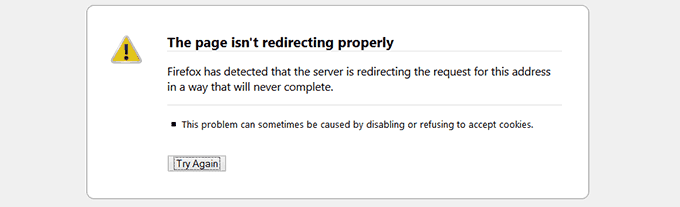
このエラーは通常、設定ミスによるリダイレクトの問題が原因で発生します。
WordPressにはリダイレクト機能を使用するSEOフレンドリーなURL構造があります。他にも多くの人気のWordPressプラグインがリダイレクト機能を使用しています。
いずれかのリダイレクトツールの設定ミスにより、サイトがユーザーを実際には参照元URLにリダイレクトしているURLにリダイレクトしてしまう可能性があります。その場合、ユーザーのブラウザは2つのページの間でループし、リダイレクトループを引き起こします。
詳細については、WordPressで「リダイレクトが多すぎます」エラーを修正する方法を学習してください。
[トップへ戻る ↑]
20. WordPressで「アップロード:ディスクへの書き込みに失敗しました」エラーを修正する方法

このエラーは、さまざまな理由で発生する可能性があります。しかし、最も一般的なのは、フォルダーの権限が正しくないことです。
ウェブサイトの各ファイルとフォルダには一連の権限があり、ウェブサーバーはこれらの権限に基づいてファイルへのアクセスを制御します。
フォルダへの権限が正しくない場合、サーバーへのファイルの書き込みができなくなります。これは、Web サーバーがその特定のフォルダに新しいファイルを作成または追加できないことを意味します。
WordPressで「アップロード:ディスクにファイルを書き込めませんでした」エラーを修正する方法を学びましょう。
[トップへ戻る ↑]
21. WordPressで「このサイトには有害なプログラムが含まれています」エラーを修正する方法
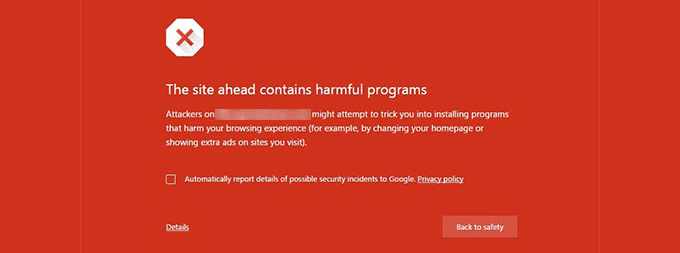
Google は、マルウェアやトロイの木馬の可能性がある不審なコードを検出した場合、そのウェブサイトにこの警告を表示します。
場合によっては、ウェブサイトがハッキングされ、悪意のあるコードを配布するために使用されていることが原因であることがあります。このエラーのもう1つの一般的な原因は、低品質の広告ネットワークからの広告が表示されることです。これらのネットワークは、悪意のあるコードを配布しているウェブサイトにリンクする広告を表示することがあります。
WordPressで「このサイトは有害なプログラムを含んでいます」エラーを修正する方法を発見しましょう。
[トップへ戻る ↑]
22. WordPressで投稿スケジュールの missed schedule post エラーを修正する方法
WordPressには、投稿をスケジュールして指定した時間に自動的に公開できる素晴らしい機能があります。ほとんどのブロガーは、この機能を利用して公開スケジュールを管理しています。
しかし、WordPressはいくつかの理由でスケジュールされた投稿を見逃すことがあります。これが数回以上発生した場合は、この問題に対処する必要があります。
WordPressでスケジュールされた投稿エラーが発生した場合の修正方法を学びましょう。
[トップへ戻る ↑]
23. WordPressで致命的なエラー:最大実行時間を超えましたを修正する方法

WordPressは主にPHPプログラミング言語でコーディングされています。Webサーバーを不正利用から保護するために、PHPスクリプトが実行できる時間に制限が設定されています。
一部のWordPressホスティングプロバイダーはこの値を高く設定していますが、他のプロバイダーは低く設定している場合があります。スクリプトが最大実行時間制限に達すると、最大実行時間超過エラーが発生します。
WordPressで最大実行時間超過エラーを修正する方法をご覧ください。WordPressで最大実行時間超過エラーを修正する方法。
[トップへ戻る ↑]
24. WordPressでFacebookのサムネイルが正しく表示されない問題を修正する方法

Facebookが適切なサムネイル画像を正しく推測できない理由はたくさんあります。最も一般的な理由の1つは、og:imageタグに複数の画像が設定されており、アイキャッチ画像が他の画像よりも小さい場合です。
FacebookはOpen Graph (og) タグを使用しており、All in One SEOやYoast SEOのようなプラグインは、サムネイルが表示されない問題を回避するために、それらを自動的にサイトに追加します。
詳細については、WordPressでFacebookのサムネイルが正しく表示されない問題を修正する方法をご覧ください。
[トップへ戻る ↑]
25. WordPressのログアウトが頻繁に発生する問題を修正する方法
WordPress は、ログインセッションを認証するためにブラウザにクッキーを設定します。このクッキーは、設定セクションに保存されている WordPress の URL 用に設定されます。
WordPressの設定にあるURLと一致しないURLからアクセスしている場合、WordPressはセッションを認証できません。
トラブルシューティングのヒントについては、WordPressのログアウトし続ける問題を修正する方法に関するガイドを参照してください。
[トップへ戻る ↑]
26. WordPressで混合コンテンツエラーを修正する方法
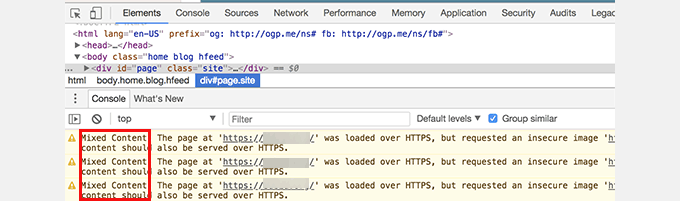
Mixed contentエラーは、WordPressサイトのHTTPS / SSL設定が正しくないことが原因で発生します。ウェブサイトの機能に影響を与える場合もあれば、そうでない場合もありますが、ウェブサイトのSEOとユーザーエクスペリエンスには影響を与える可能性があります。
基本的に、SSLが有効になっているウェブサイトでは、すべてのリソースはHTTPS URLを使用して読み込まれる必要があります。サイトにはHTTP URLを持つコンテンツがあるか、プラグインまたはテーマがHTTPでファイルを読み込んでいる可能性があります。これにより、これらのリソースがセキュアなプロトコルで読み込まれないため、混合コンテンツエラーが発生します。
これを修正するには、安全でない方法で読み込まれているリソースを特定し、その URL を修正してください。これはプラグインを使用して行うことも、手動で行うこともできます。
WordPressで混合コンテンツエラーを修正する方法を学びましょう。
[トップへ戻る ↑]
27. WordPressでメディア追加ボタンが機能しない場合の修正方法
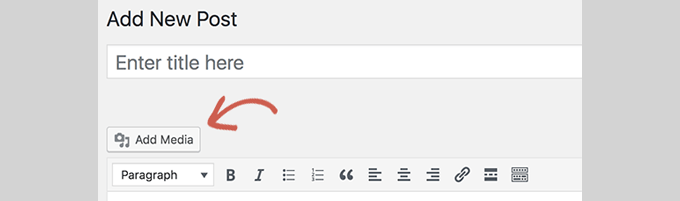
WordPressの投稿編集画面にある「メディアを追加」ボタンは、メディアライブラリとアップローダーを起動するためにJavaScriptを使用しています。しかし、プラグインやテーマのコードがWordPressコアと競合し、JavaScriptが機能しなくなることがあります。
WordPress管理画面内のすべてのスクリプトを結合してパフォーマンスを向上させます。プラグインやテーマのスクリプトがこれを妨げると、スクリプト内の他のコードが機能しなくなります。
WordPressでメディア追加ボタンが機能しない問題を修正する方法をご覧ください。
[トップへ戻る ↑]
28. WordPressの502 Bad Gatewayエラーの修正方法
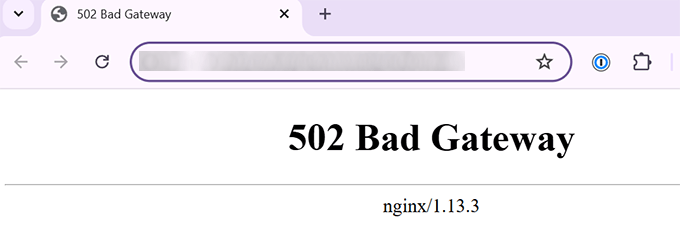
502 Bad Gateway エラーは、WordPress ウェブサイトに表示される可能性のある、もう一つの不可解なエラーです。通常、ユーザーのリクエストがサーバーで処理されるのに時間がかかりすぎ、他のエラーが発生しない場合に発生します。
この遅延は、トラフィックの多さによる一時的な不具合である可能性があります。また、コードの質が低い WordPress テーマやプラグインが原因である可能性もあります。最後に、サーバーの設定ミスもこのエラーを引き起こす可能性があります。
WordPressで502 Bad Gatewayエラーを修正する方法について詳しくはこちらをご覧ください。
[トップへ戻る ↑]
29. WordPress で 503 Service Unavailable エラーを修正する方法
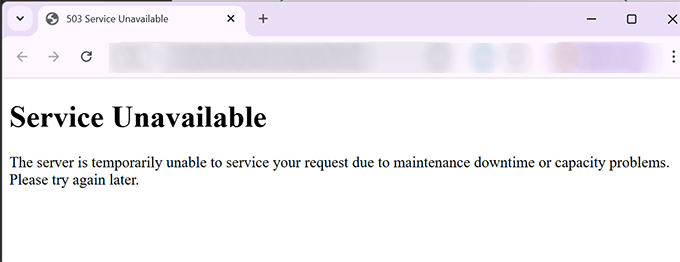
503「サービス利用不可」エラーは、応答しないPHPスクリプトが原因であることがよくあります。これはWordPressプラグイン、テーマ、または不正なカスタムコードスニペットである可能性があります。
サーバーへの高負荷、サーバーの不具合、または総当たり攻撃によってもトリガーされる可能性があります。その場合、数分で自動的に消えることがあります。
それでも消えない場合は、トラブルシューティングして修正する必要があります。WordPressで503サービス利用不可エラーを修正する方法に関するガイドをご覧ください。
[トップへ戻る ↑]
30. WordPress で 504 Gateway Timeout エラーを修正する方法
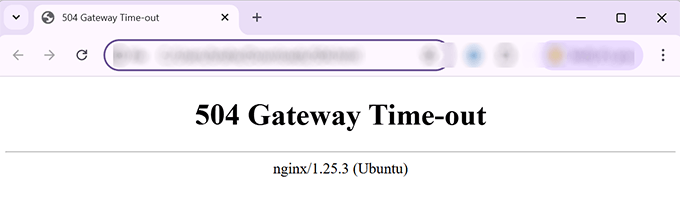
504ゲートウェイタイムアウトエラーは、サーバーへのリクエストがプロキシまたはファイアウォールを介して処理されるものの、アップストリームサーバーとの接続に失敗した場合に発生することがよくあります。
SucuriやCloudflareのようなWordPressファイアウォールを使用している場合、このエラーが表示される可能性が高くなります。
詳細については、WordPressで504 Gateway Timeoutエラーを修正する方法に関するガイドをご覧ください。
[トップへ戻る ↑]
31. WordPressでストリームエラーを開けませんでしたを修正する方法
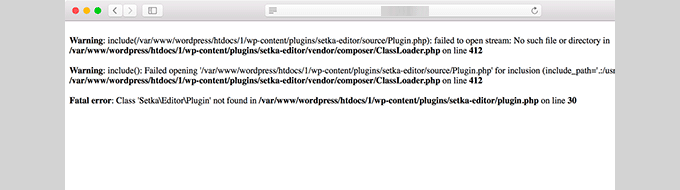
「ストリームを開けませんでした」エラーは、WordPressがウェブサイトのコードで言及されているファイルを読み込めない場合に発生します。WordPressはサイトの読み込みを続行し、警告メッセージのみを表示する場合もあれば、致命的なエラーにつながる場合もあります。
エラーメッセージは、コードのどこでエラーが発生したか、および原因によって異なる場合があります。各インスタンスで、「ストリームを開けませんでした」というフレーズの後に理由が続きます。
例:アクセス拒否、ファイルまたはディレクトリが存在しない、操作に失敗しました、など。
WordPressのFailed to open streamエラーを修正する方法を学びましょう。
[トップへ戻る ↑]
32. WordPressの429 Too Many Requestsエラーの修正方法
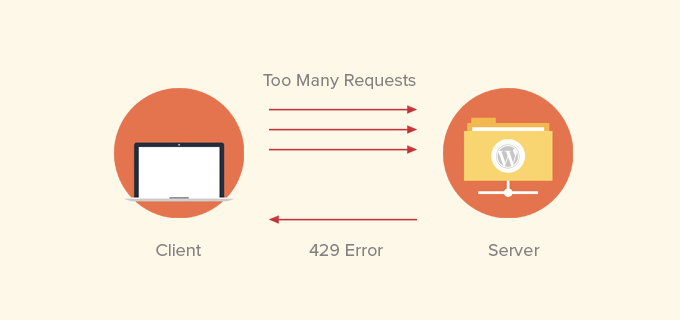
429エラーは、サーバーの悪用を防ぐための予防措置です。このエラーは、ボット、スクリプト、またはユーザーがサーバーに過剰なリクエストを送信した場合にトリガーされます。
しかし、適切に設定されていない場合、検索エンジンやその他のAPIがあなたのウェブサイトにアクセスするのをブロックする可能性があります。これを修正するには、エラーの原因となっている誤ったコード、プラグイン、またはサービスを見つける必要があります。
WordPressの429「リクエストが多すぎます」エラーの修正方法に関するガイドで、その方法を説明します。
[トップへ戻る ↑]
33. WordPressで「413 Request Entity Too Large」エラーを修正する方法
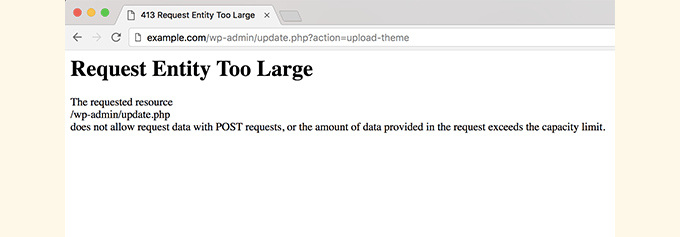
通常、ほとんどのWordPressホスティング会社は、WordPressユーザーが大きな画像やその他のメディアを簡単にアップロードできるようにサーバーを設定しています。しかし、テーマやプラグインファイルをアップロードするには、この設定が高すぎない場合があります。
メディアライブラリに大きなファイルをアップロードすることもできなくなります。その場合、ファイルサイズが許可されている最大制限を超えていることを明確に示した別のメッセージが表示されます。
WordPressで414リクエストエンティティが大きすぎますエラーを修正する方法をご覧ください。
[トップへ戻る ↑]
34. WordPressでPHPエラーをオフにする方法
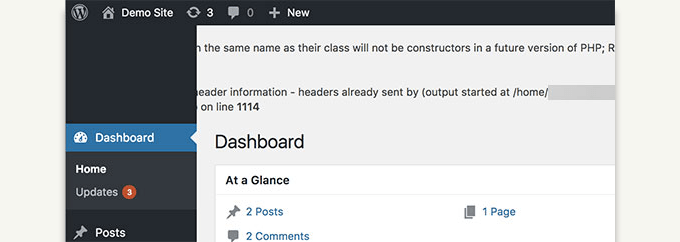
WordPressサイトでは、WordPress管理エリア内またはウェブサイト上にエラーや警告が表示されることがあります。これらのエラーはWordPressがウェブサイトを表示することを妨げません。デバッグには役立ちますが、フロントエンドにこれらのエラーが表示されると、ウェブサイトは非常にプロフェッショナルに見えなくなります。
WordPressには、PHPエラーを制御し、それらがウェブサイトに表示または記録される方法を制御するための簡単な設定トリックが付属しています。それらをオフにするだけで、PHPエラーはサイトから消えます。
WordPress で PHP エラーを修正する方法については、WordPress で PHP エラーを修正する方法をご覧ください。
[トップへ戻る ↑]
35. WordPressでセキュアコネクションエラーを修正する方法
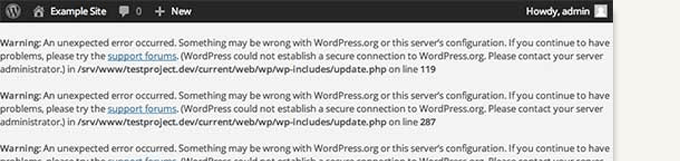
WordPressには、WordPress.orgウェブサイトのアップデートを定期的にチェックするアップデート管理システムがあります。ホスティングサーバーの設定ミスにより、WordPress.orgウェブサイトに接続できなくなり、セキュア接続エラーが発生する可能性があります。
アップデートは、WordPress のセキュリティとパフォーマンスにおいて重要な役割を果たします。そのため、WordPress のアップデートを再開するには、このエラーを修正する必要があります。
WordPressでセキュア接続エラーを修正する方法を学びましょう。
[トップへ戻る ↑]
36. WordPressで「宛先フォルダーが既に存在します」エラーを修正する方法
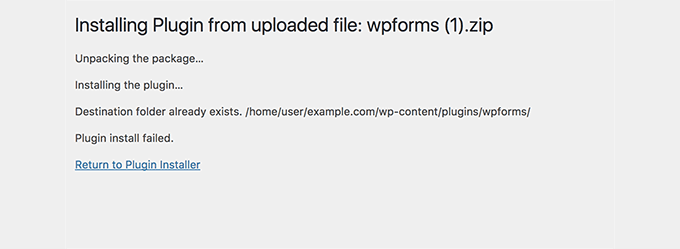
このエラーは、WordPressのテーマまたはプラグインのインストール中に発生します。WordPressは、プラグインまたはテーマのzipファイルを、ファイル自体にちなんで名付けられたフォルダに展開します。
同名のフォルダが既に存在する場合、WordPressは次のエラーメッセージを表示してインストールを中止します。
宛先フォルダは既に存在します。 /home/user/example.com/wp-content/plugins/wpforms/
プラグインのインストールに失敗しました。
これを修正するには、既存のフォルダを削除してからインストールを続行するだけです。WordPressで「フォルダが既に存在します」というエラーを修正する方法に関するガイドで、その方法を学んでください。
[トップへ戻る ↑]
37. WordPressで「別のアップデートが進行中です」エラーを修正する方法
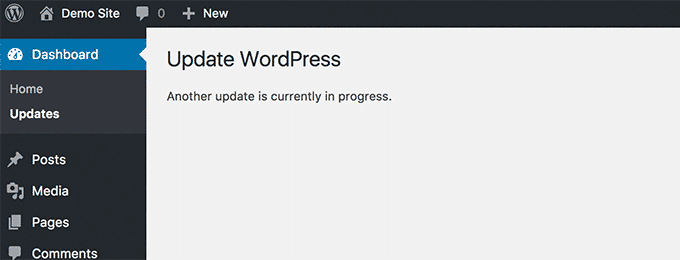
このエラーは通常、WordPressコアのアップデートプロセス中に表示されます。アップデートが進行中にユーザーが別のアップデートプロセスを開始すると、このエラーメッセージが表示されます。
WordPressは、データベースに更新ロックオプションを自動的に設定します。このデータベースオプションにより、ウェブサイトで同時に複数の更新を実行することができなくなります。このオプションは、しばらくすると自動的に消えます。
ただし、そうならない場合や、待機したくない場合は、手動で修正することもできます。WordPressで「別の更新処理中です」エラーを修正する方法に関するガイドで説明しています。
[トップへ戻る ↑]
38. WordPressのパスワードリセットキーエラーの修正方法
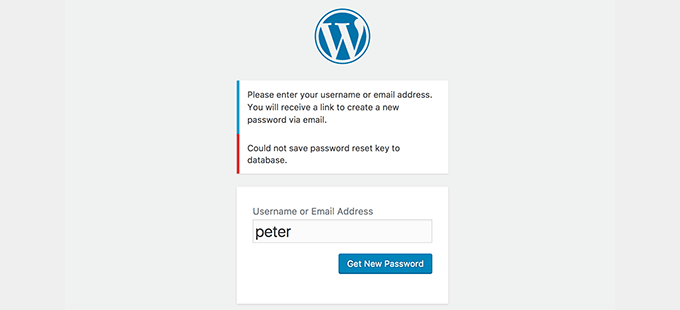
このエラーは、ログインページがリフレッシュし続け、パスワードリセットキーの保存を防ぎます。ウェブサイトのフロントエンドは正常に機能しますが、ログインしてウェブサイトで作業することはできません。
WordPressホスティングアカウントのディスク容量不足が原因です。ディスク容量がなくなったため、WordPressは新しいデータをデータベースに保存できません。
これを修正する簡単な方法は、不要なファイルをいくつかウェブサイトから削除することです。WordPressでパスワードリセットキーエラーを修正する方法については、こちらをご覧ください。
[トップへ戻る ↑]
39. WordPressで「一時フォルダが見つかりません」エラーを修正する方法
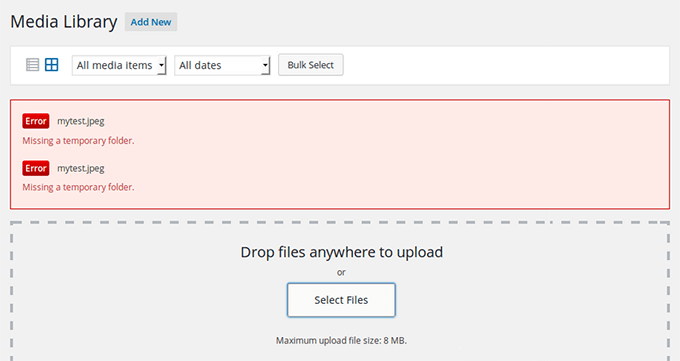
このエラーは、WordPressがPHPが一時ファイルを保存するために使用するフォルダにアクセスできない場合に発生します。このエラーは、WordPressのメディアアップロード、プラグイン、テーマのインストールを妨げます。
このエラーを修正するには、WordPressが使用する一時フォルダを定義するか、WordPressホスティングプロバイダーに修正を依頼する必要があります。WordPressで一時フォルダが見つからないエラーを修正する方法を示します。
[トップへ戻る ↑]
40. WordPress で Pluggable.php ファイルエラーを修正する方法
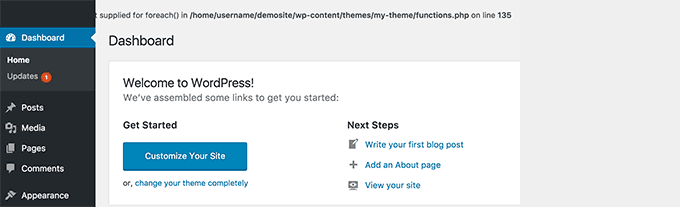
Pluggable.phpファイルには、ユーザーや開発者がコードでオーバーライドできるWordPressのコア関数が含まれています。しかし、WordPressプラグインやカスタムコードスニペットがこれらの関数のいずれかを正しく処理できなかった場合、次のようなエラーが表示されます。
Warning: Cannot modify header information – headers already sent by (output started at /home/username/demosite/wp-content/themes/mytheme/functions.php:1035) in /home/username/demosite/wp-includes/pluggable.php on line 1179
エラーが発生してもサイトの作業を続行できる場合もあれば、エラーが致命的でサイトに完全にアクセスできなくなる場合もあります。WordPressでpluggable.phpファイルのエラーを修正する方法については、WordPressでpluggable.phpファイルのエラーを修正する方法をご覧ください。
41. WordPressで一般的なSSL問題を修正する方法
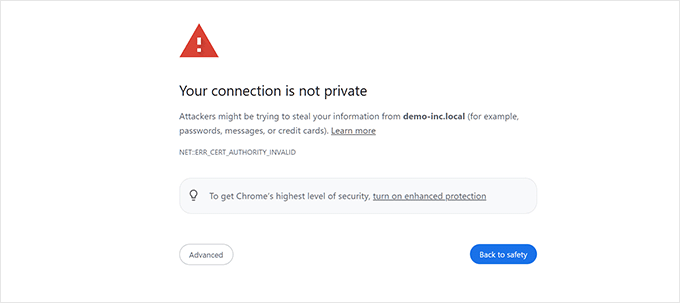
SSL / HTTPS 対応サイトは、識別目的で独自の SSL 証明書 を使用します。サーバーが HTTPS であると偽り、その証明書が一致しない場合、ほとんどの最新ブラウザはユーザーにウェブサイトへの接続を警告します。
これを修正する最も簡単な方法は、WordPressホスティングプロバイダーにSSL証明書を正しくインストールしてもらうことです。SSLの誤設定によって引き起こされるその他のエラーや詳細については、WordPressで一般的なSSLの問題を修正する方法(初心者向けガイド)をご覧ください。
[トップへ戻る ↑]
42. WordPress でファイルおよびフォルダーの権限エラーを修正する方法

WordPressが正常に機能するには、特定のファイルとフォルダの権限が必要です。ほとんどのWordPressホスティング会社はすでに設定していますが、これらの権限は誤って変更されたり、設定ミスによって変更されたりする可能性があります。
FTPクライアントを使用してこれらの権限を手動で設定できます。単純にすべてのWordPressファイルとフォルダを選択し、再帰的に権限を適用します。
すべてのフォルダのパーミッションを755に、すべてのファイルのパーミッションを655に設定する必要があります。詳細については、WordPressでファイルとフォルダのパーミッションを修正する方法に関する記事を参照してください。
[トップへ戻る ↑]
43. WordPressでHTTP画像アップロードエラーを修正する方法
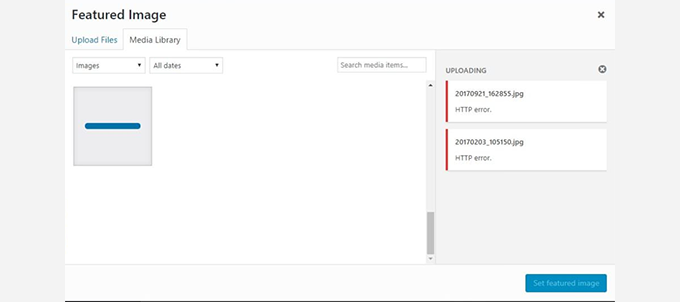
WordPressウェブサイトに画像やメディアをアップロードしようとしたときにHTTPエラーが表示されますか?WordPressメディアアップローダーを使用してファイルをアップロードする際にHTTPエラーが発生する原因はいくつか考えられます。
このエラーは通常一時的なもので、数分で解決します。しかし、永続的になる場合もあり、さらなる調査が必要になることがあります。
手順については、WordPress での HTTP 画像アップロードエラーの修正方法に関する完全ガイドをご覧ください。
[トップへ戻る ↑]
44. 「接続がプライベートではありません」エラーの修正方法
「接続がプライベートではありません」エラーは、SSL / HTTPSプロトコルを使用しているウェブサイトで、ブラウザがウェブサイトによって発行されたSSL証明書を検証できない場合に表示されます。
ほとんどの一般的なブラウザは、ウェブサイトの代わりにエラーメッセージを表示します。これにより、ウェブサイトのトラフィックが急激に減少し、ブランドイメージが損なわれます。
問題は、このエラーの原因を特定することです。当社のウェブサイトで「接続がプライベートではありません」エラーを簡単に修正する方法についてのステップバイステップガイドを用意しました。
[トップへ戻る ↑]
45. WordPressの「リンクが無効です」エラーの修正方法
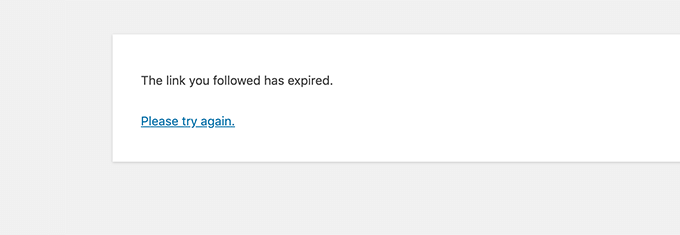
このエラーは通常、WordPress管理画面からWordPressのテーマまたはプラグインをウェブサイトにアップロードしようとしたときに発生します。
WordPressホスティング会社は、アップロードできるファイルサイズとウェブサイトで実行できるスクリプトの長さに制限を設けています。アップロードしているファイルが大きい場合や、処理に時間がかかっている場合、「リンクが期限切れになりました」というエラーが表示されます。
エラーの原因に応じて、WordPress のメモリ制限とファイルアップロードサイズを増やす必要があります。詳細な手順については、WordPress で「リンク切れ」エラーを修正する方法に関する記事を参照してください。リンク切れエラー
[トップへ戻る ↑]
46. WordPressウェブサイトがすぐに更新されない問題を修正する方法

WordPressで行った最新の変更がウェブサイトに表示されないのですか?この問題の最も一般的な原因はキャッシュです。
あなたのブラウザまたはWordPressのキャッシュプラグインは、あなたのウェブサイトで表示された各ページのバージョンを一時的に保存します。これにより、サーバーから新しいコピーを要求するのではなく、ページを迅速に提供できます。
ウェブサイトがすぐに更新されない場合、最も可能性の高い原因は、キャッシュされたバージョンを表示していることです。すべての一般的なブラウザとキャッシュプラグインでWordPressキャッシュをクリアする方法を示す詳細なガイドをまとめました。
[トップへ戻る ↑]
47. WordPressで「リソースの読み込みに失敗しました」エラーを修正する方法
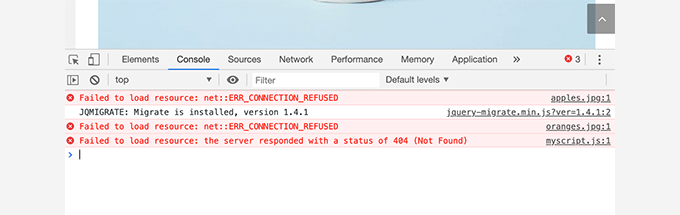
WordPressは、ウェブサイトのどのページを読み込む際にもいくつかのファイルを読み込みます。舞台裏では、各ページロードには複数の画像、スクリプト、スタイルシートなどが含まれています。その後、ユーザーのブラウザがこれらのファイルを読み込みます。
ただし、これらのファイルが見つからない場合、ブラウザの「検証」ツールに「リソースの取得に失敗しました」というエラーが表示されます。
最も簡単な解決策は、ファイルがウェブサイトに存在することを確認することです。ただし、それでもうまくいかない場合は、WordPressのURLが正しいことを確認する必要があります。
詳細な手順については、WordPressで「リソースの読み込みに失敗しました」エラーを修正する方法に関するガイドを参照してください。
[トップへ戻る ↑]
48. WordPressで「cURLエラー28:接続がタイムアウトしました」を修正する方法
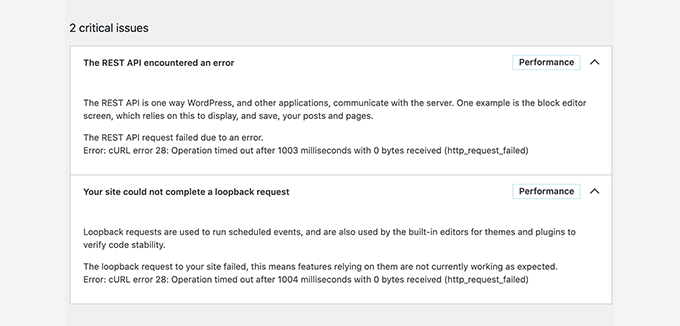
このエラーは通常、WordPressサイトが外部サービスとの通信に失敗した場合に発生します。応答を受け取る前にリクエストがタイムアウトし、API呼び出し、プラグインの更新、またはcronジョブなど、サイトの一部が機能しなくなります。
ファイアウォール制限、DNSの問題、またはサーバーの遅延が原因であることがよくあります。一部のWordPressセキュリティまたはキャッシュプラグインも、送信リクエストを妨げる可能性があります。
DNS設定の調整、サーバータイムアウト制限の増加、またはファイアウォールでのサービスをホワイトリストに登録することで修正できます。段階的な解決策については、WordPressで「cURLエラー28:接続がタイムアウトしました」を修正する方法のガイドを参照してください。
[トップへ戻る ↑]
49. WordPressで「GooglebotがCSSおよびJSファイルにアクセスできない」エラーを修正する方法
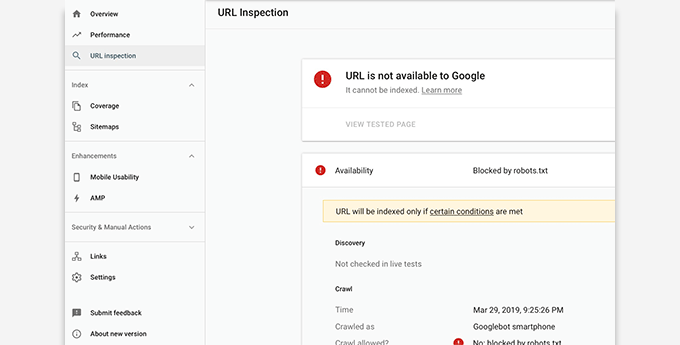
Google Search Consoleで「Googlebotがリソースにアクセスできません」というメッセージのクロールエラーが表示されていますか?ページを理解するために、GooglebotはCSSファイルとJavaScriptファイルと合わせて表示する必要があります。
ただし、Googleがこれらのファイルを読み込めない場合、Google Search Consoleのカバレッジレポートにエラーが発生します。
このエラーの最も一般的な原因は、ユーザーが.htaccessファイルまたはrobots.txtファイルを使用してこれらのリソースを誤ってブロックしていることです。静的リソースをブロックしていないことを確認するために、ウェブサイトのルートフォルダにある両方のファイルを確認してください。
詳細な手順については、WordPressでGooglebotがCSSおよびJSファイルにアクセスできないエラーを修正する方法に関する記事をご覧ください。
[トップへ戻る ↑]
50. WordPress で「予期しない出力により Cookie がブロックされています」エラーを修正する方法
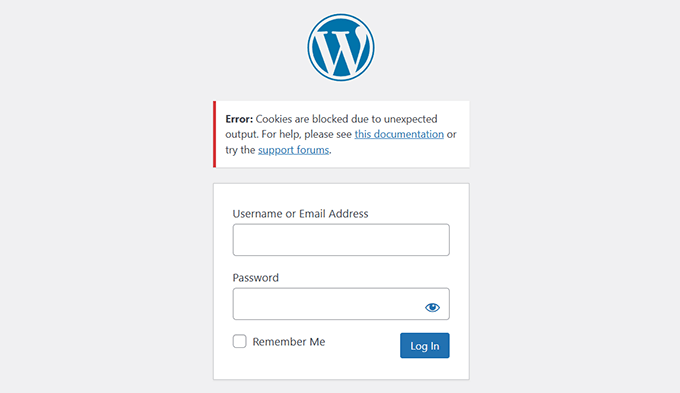
このエラーは通常、WordPress の管理画面にログインしようとしたときに表示されます。WordPress はログインを認証するために Cookie を設定しますが、何らかの理由で出力が早すぎると、その Cookie が正しく機能しなくなります。
最も一般的な原因は、wp-config.phpファイル内の余分なスペースや空白行です。また、不具合のあるプラグイン、テーマ、または設定ミスのある.htaccessファイルによっても引き起こされる可能性があります。
このエラーの修正には、ファイルの確認とクリーンアップ、プラグインの無効化、リダイレクトの検証が含まれます。完全なステップバイステップの手順については、WordPressで「予期しない出力のためCookieがブロックされています」エラーを修正する方法に関するガイドをご覧ください。WordPressで「予期しない出力のためCookieがブロックされています」エラーを修正する方法。
[トップへ戻る ↑]
51. WordPressで「申し訳ありませんが、このページにアクセスする権限がありません」エラーを修正する方法
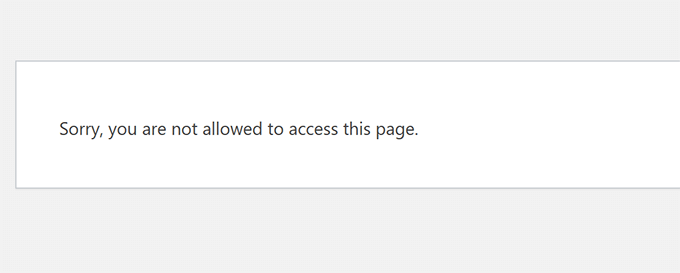
このエラーは、ログインしているにもかかわらず、権限のない管理ページや設定にアクセスしようとしたときに表示されることがあります。サイト移行後や、ユーザーの役割と権限が予期せず変更された後に発生することがよくあります。
プラグインまたはテーマの競合、ファイルの破損、またはWordPressデータベースの設定ミスが原因で発生することがあります。サイトで実行されているWordPressのバージョンがプラグインと互換性がない古いバージョンである場合にも発生する可能性があります。
原因に応じて、この問題を解決するには複数の方法があります。ファイル権限を確認したり、デフォルトのテーマに切り替えたり、ユーザーロールを手動で更新したりする必要がある場合があります。
完全な手順については、WordPressで「申し訳ありませんが、このページにアクセスする権限がありません」エラーを修正する方法に関するガイドをご覧ください。
[トップへ戻る ↑]
52. WordPressで「ERR_NAME_NOT_RESOLVED」エラーを修正する方法
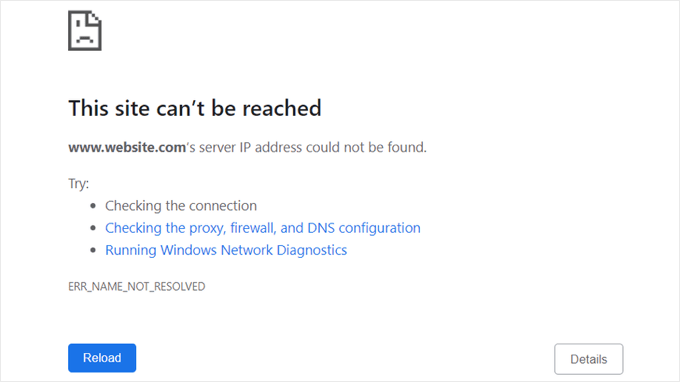
このエラーは、お使いのブラウザがWordPressウェブサイトをホストしているサーバーを見つけられないことを意味します。通常、DNSの問題またはドメイン設定の誤りによって発生します。
一般的な原因としては、ドメインの有効期限切れ、DNSレコードの誤り、またはインターネット接続やローカルDNSキャッシュの問題が挙げられます。一時的な問題で自己解決する場合もありますが、そうでない場合もあります。
ブラウザのDNSキャッシュをクリアしたり、DNS設定を更新したり、ドメインのネームサーバーを確認したりすることができます。解決策の完全なリストについては、WordPressでERR_NAME_NOT_RESOLVEDエラーを修正する方法に関するガイドをご覧ください。WordPressでERR_NAME_NOT_RESOLVEDエラーを修正する方法。
[トップへ戻る ↑]
53. WordPressで「更新に失敗しました」または「公開に失敗しました」エラーを修正する方法
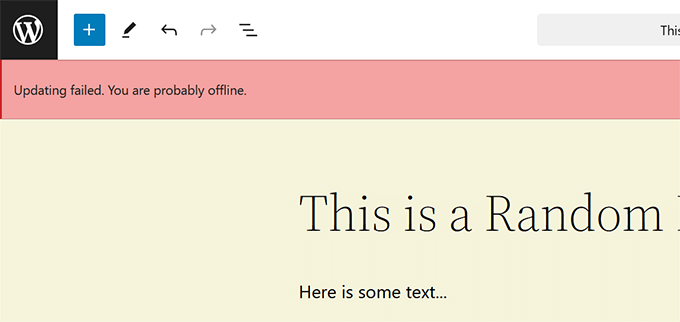
投稿またはページを編集中に「更新に失敗しました」または「公開に失敗しました」というメッセージが表示される場合、通常はWordPressがREST APIに接続できないことを意味します。このAPIにより、ブロックエディターはバックグラウンドでサーバーと通信できます。
このエラーは、WordPress の URL 設定ミス、プラグインの競合、またはサイトの .htaccess ファイルやサーバー設定の問題によって発生する可能性があります。ホスティングプロバイダーが REST API リクエストをブロックしている場合にも発生することがあります。
トラブルシューティングを行うには、サイトのURLを確認し、一時的にプラグインを無効にし、REST APIにアクセスできることを確認する必要があります。詳しい手順については、WordPressで「更新に失敗しました」または「公開に失敗しました」エラーを修正する方法に関するガイドをご覧ください。WordPressで「更新に失敗しました」または「公開に失敗しました」エラーを修正する方法。
[トップへ戻る ↑]
54. WordPressで401エラーを修正する方法
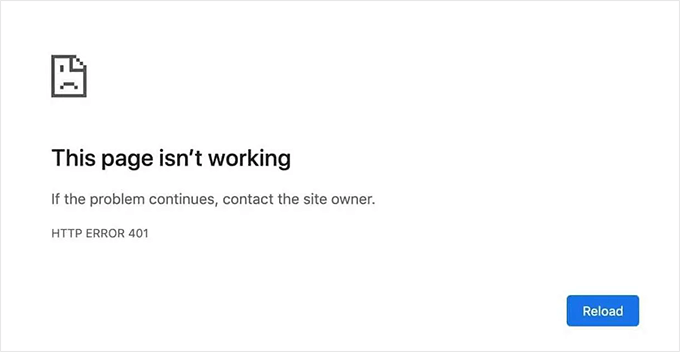
401エラーは、認証が欠落または不正確なためにサーバーがアクセスをブロックした場合に表示されます。WordPress管理画面へのログイン、パスワードで保護されたページへのアクセス、またはREST APIの使用を試みているときに表示されることがあります。
ログイン情報の誤り、プラグインの競合、ファイアウォールなどのセキュリティツール、または .htaccess ファイルの設定ミスが原因である可能性があります。場合によっては、ホスティングプロバイダーがセキュリティ上の理由でサイトの特定の部分へのアクセスをブロックすることもあります。
ログイン認証情報の確認、ブラウザキャッシュのクリア、セキュリティプラグインの一時的な無効化、またはパスワード保護設定のリセットによって修正できます。考えられるすべての解決策については、WordPressで401エラーを修正する方法に関するガイドをご覧ください。
[トップへ戻る ↑]
55. WordPressのadmin-ajax.php 400 Bad Requestエラーを修正する方法
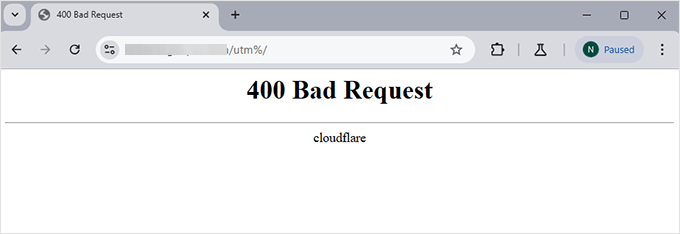
このエラーは、バックグラウンドでAJAXリクエストに依存するプラグインまたはテーマを使用している場合によく表示されます。通常、サーバーに送信されたリクエストが不正またはブロックされたことを意味し、サイトの一部が正しく機能しなくなります。
一般的な原因としては、キャッシュの問題、セキュリティプラグイン、またはmod_securityルールのようなサーバー側の制限が挙げられます。AJAX呼び出し中に不完全または不正なデータを送信するプラグインも原因となることがあります。
問題のあるプラグインを無効にする、サイトとブラウザのキャッシュをクリアする、またはホスティングプロバイダーにサーバー設定の調整を依頼することで修正できます。詳細な手順については、WordPressのadmin-ajax.php 400 Bad Requestエラーの修正方法に関するガイドをご覧ください。
[トップへ戻る ↑]
56. WordPressで「このサイトにアクセスできません」エラーを修正する方法
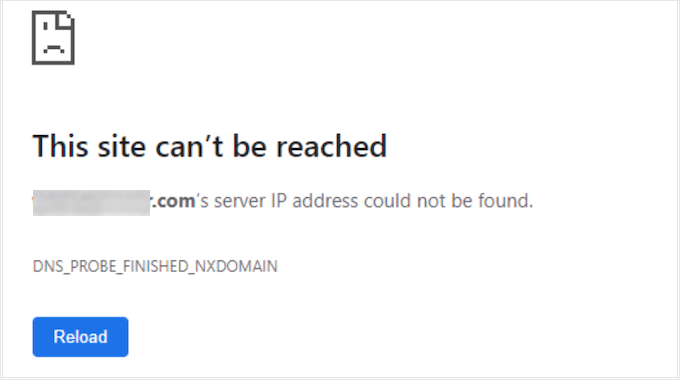
このエラーは通常、ブラウザがウェブサイトに接続できなかったことを意味します。DNSの問題、サーバー設定の誤り、ネットワーク接続の問題など、さまざまな原因で発生する可能性のある一般的なメッセージです。
インターネットプロバイダーまたはローカルDNSキャッシュの一時的な不具合である場合もあります。また、ドメイン名が正しいサーバーを指していない場合や、ファイアウォールまたはプラグインによってサイトがブロックされている可能性もあります。
DNSキャッシュのクリア、ルーターの再起動、ドメイン設定の確認、またはホスティングプロバイダーへの連絡を試すことができます。一般的な修正方法については、WordPressで「このサイトにアクセスできません」エラーを修正する方法に関するガイドをご覧ください。
[トップへ戻る ↑]
57. WordPressで「申し訳ありませんが、セキュリティ上の理由により、このファイルタイプは許可されていません」エラーを修正する方法
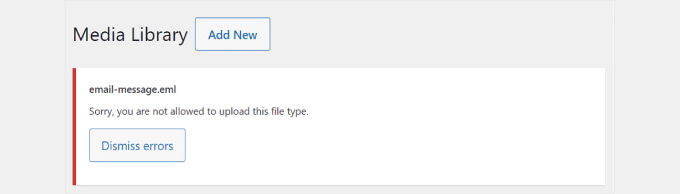
WordPress では、セキュリティ上の理由から、特定のファイルタイプのアップロードが制限されています。許可されていないファイル形式をアップロードしようとすると、このエラーメッセージが表示されます。
これは通常、SVG、PSD、カスタムフォントのようなあまり一般的でないファイルタイプで発生します。WordPressは、悪意のある可能性のあるファイルをサイトにアップロードされるのを防ぐために、デフォルトでこれらのファイルをブロックします。
アップロードしたいファイルタイプを有効にすることで、これを修正できます。これはプラグインを使用するか、小さなコードスニペットを追加することで実行できます。
詳細な手順については、WordPressで「申し訳ありませんが、セキュリティ上の理由からこのファイルタイプは許可されていません」というエラーを修正する方法に関するガイドをご覧ください。
[トップへ戻る ↑]
58. WordPressで「このウェブサイトで致命的なエラーが発生しました」を修正する方法
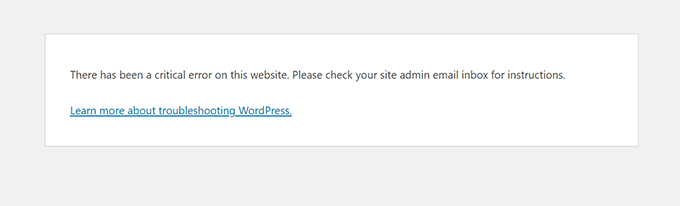
このメッセージは、WordPressに致命的なエラーが発生し、サイトの読み込みができなくなった場合に表示されます。通常のホワイトスクリーンの代わりに、より役立つ通知が表示されますが、根本的な問題は依然として深刻です。
これは、破損したプラグインやテーマ、間違ったコードスニペット、または破損したWordPressコアファイルが原因である可能性があります。運が良ければ、WordPressからリカバリーモードで管理画面にアクセスするためのリカバリーリンクがメールで届く場合があります。
修正するには、エラーのデバッグ、問題のあるプラグインまたはテーマの無効化、サイトのエラーログの確認が必要です。すべての手順を含む完全なガイドについては、WordPress で「このウェブサイトで重大なエラーが発生しました」を修正する方法に関するチュートリアルをご覧ください。WordPress で「このウェブサイトで重大なエラーが発生しました」を修正する方法。
[トップへ戻る ↑]
59. WordPressで「ERR_CONNECTION_RESET」エラーを修正する方法
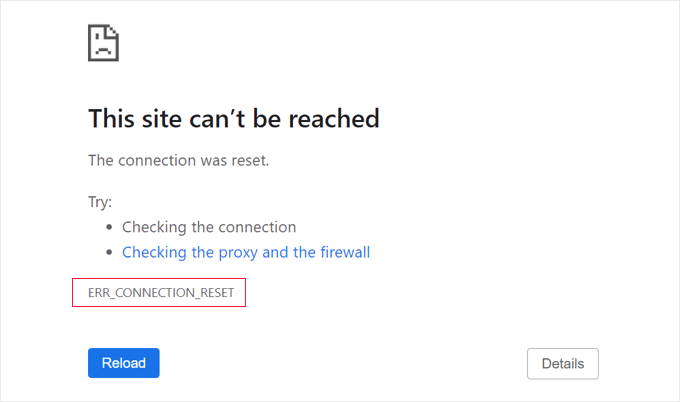
このエラーは、ブラウザとウェブサイト間の接続が予期せず閉じられたことを意味します。これによりページが読み込まれなくなり、通常は詳細が表示されないため、トラブルシューティングが困難になります。
インターネット接続の問題、ファイアウォールまたはプロキシ設定の誤り、またはリクエストをブロックしているプラグインや CDN サービスが原因である可能性があります。場合によっては、サーバーの誤設定やリソース制限が原因で発生することもあります。
ルーターの再起動、VPNまたはファイアウォールソフトウェアの無効化、またはウェブホストへの連絡によるサーバー側の問題の確認をお試しください。推奨されるすべての修正方法については、WordPressで「ERR_CONNECTION_RESET」エラーを修正する方法に関するチュートリアルをご覧ください。WordPressで「ERR_CONNECTION_RESET」エラーを修正する方法。
[トップへ戻る ↑]
60. WordPressで「DNSサーバーが応答しません」エラーを修正する方法
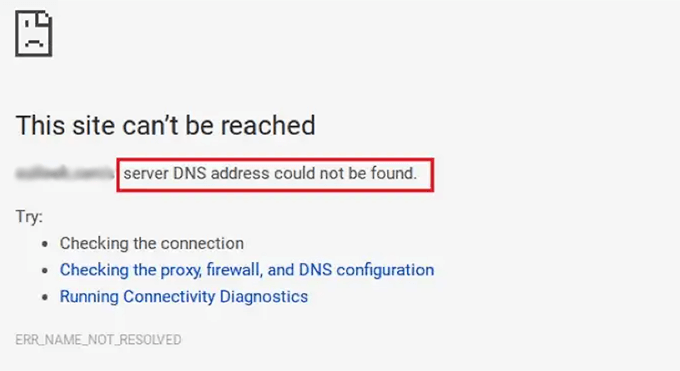
このエラーは、DNS(ドメインネームシステム)が応答しないため、ブラウザがサーバーに接続できないことを意味します。DNSは、ブラウザがウェブサイトのIPアドレスを見つけるのに役立つものなので、失敗するとサイトは読み込まれません。
これは、インターネット接続、ルーター、またはコンピューターのDNS設定の問題が原因であることがよくあります。場合によっては、ドメインのネームサーバーの問題や、DNSプロバイダーでの一時的な障害が原因であることもあります。
ルーターを再起動する、GoogleやCloudflareのようなパブリックDNSに切り替える、またはホスティングプロバイダーに連絡することで修正できます。すべての解決策については、WordPressで「DNSサーバーが応答しない」エラーを修正する方法に関するガイドをご覧ください。WordPressで「DNSサーバーが応答しない」エラーを修正する方法。
[トップへ戻る ↑]
61. WordPressで「DNS_PROBE_FINISHED_NXDOMAIN」エラーを修正する方法
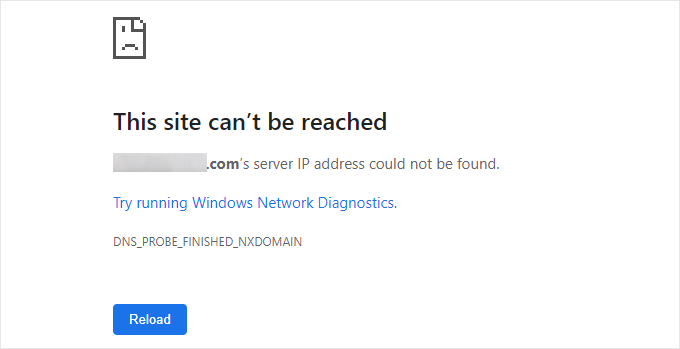
ブラウザがドメイン名を見つけられない場合に表示されるエラーで、DNSルックアップが失敗したことを意味します。通常、ドメインが正しい場所を指していないか、DNS設定が正しく機能していないことを示しています。
ドメイン名が期限切れになった、DNSレコードが削除または変更された、またはコンピューターが古いDNSレコードをキャッシュしている場合に発生する可能性があります。ファイアウォール、VPN、またはブラウザーの設定が誤って構成されていることも、このエラーを引き起こす可能性があります。
修正するには、DNSキャッシュのフラッシュ、DNSサーバーの変更、またはドメインのDNS設定の確認を行います。段階的な手順については、WordPressで「DNS_PROBE_FINISHED_NXDOMAIN」エラーを修正する方法に関するガイドをご覧ください。WordPressで「DNS_PROBE_FINISHED_NXDOMAIN」エラーを修正する方法。
[トップへ戻る ↑]
62. WordPressで「414 Request-URI Too Long」エラーを修正する方法
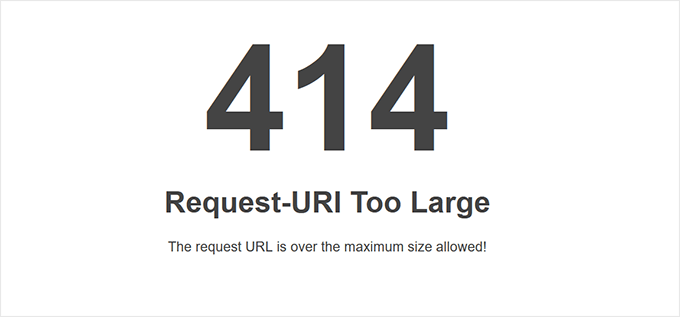
このエラーは、リクエストされたURLがサーバーで処理するには長すぎる場合に発生します。通常、プラグイン、テーマ、またはリダイレクトが誤って非常に大きなURLを作成した場合に表示されます。
ほとんどの場合、プラグイン間の競合や設定ミスによるリダイレクトループが原因です。フォームやプラグインで POST リクエストを使用せずに URL を介してデータを送信することによってもトリガーされることがあります。
不良なプラグインを無効にする、リダイレクトを確認する、またはサーバーのURL長制限を増やすことで修正できます。詳細については、WordPressで「414 Request-URI Too Long」エラーを修正する方法に関するガイドを参照してください。WordPressで「414 Request-URI Too Long」エラーを修正する方法。
[トップへ戻る ↑]
63. WordPress で「ERR_CONNECTION_REFUSED」エラーを修正する方法
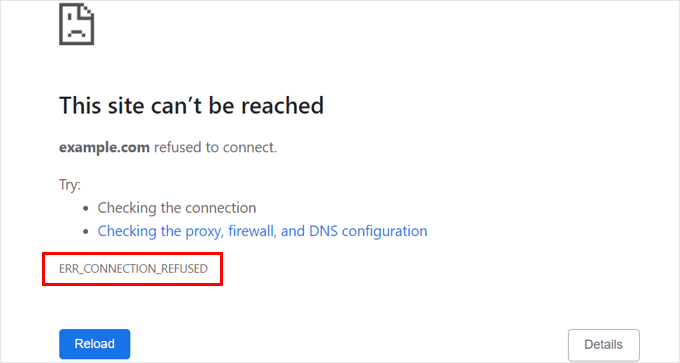
このエラーは、ブラウザがウェブサイトに接続しようとしたものの、リクエストが拒否されたことを意味します。サイトの読み込みが妨げられ、すべてが正常に見える場合でも表示されることがあります。
通常、サーバー設定の誤り、ファイアウォールによるブロック、プラグインの競合、またはCDNの設定ミスが原因で発生します。インターネット接続やブラウザ拡張機能がリクエストに干渉することもあります。
ファイアウォールまたはアンチウイルスを無効にする、別のネットワークを使用してウェブサイトのステータスを確認する、またはホスティングプロバイダーに連絡して支援を求めることができます。可能なすべての解決策については、WordPressで「ERR_CONNECTION_REFUSED」エラーを修正する方法のガイドを参照してください。
[トップへ戻る ↑]
64. WordPressのエラーを自分でトラブルシューティングする
この記事では、最も一般的なWordPressのエラーのいくつかをカバーしました。しかし、WordPressの真の力は、サイトで使用できる何千ものプラグインとテーマにあります。サイトにインストールされているプラグインまたはテーマは、エラーの原因となる可能性があります。
初心者にとって、サイトで何が問題を引き起こしているのか、そしてそれをどのように修正できるのかを見つけるのは非常に困難な場合があります。
WordPressのエラーをトラブルシューティングするためのステップバイステップガイドをまとめました。これにより、WordPressの問題を診断し、プロのように修正する方法を学ぶことができます。
[トップへ戻る ↑]
以上です。このガイドが、発生していたWordPressエラーを見つけて修正するのに役立ったことを願っています。また、WordPressメンテナンスの究極ガイドや、専門家が選んだWordPressメンテナンスサービスのベストもご覧ください。
この記事が気に入ったら、WordPressのビデオチュートリアルについては、YouTubeチャンネルを購読してください。 TwitterやFacebookでもフォローできます。
